Tu primera aprobación
Hay cosas que tus empleados digitales no hacen sin tu visto bueno. Es una decisión de diseño: cualquier acción con consecuencia económica — un descuento, una factura, un contrato, un pago — pasa siempre por un humano antes de ejecutarse. Sin excepciones, sin temporizadores que la aprueben automáticamente, sin trampas. Es la diferencia entre "delegar" y "perder el control".
Esta guía es cómo funciona ese flujo.
Qué entra en la cola
Tres familias de razones por las que un empleado digital lanza una aprobación en vez de ejecutar directamente:
| Razón | Ejemplo |
|---|---|
| Acción económica (regla firme) | Aplicar un descuento >5%, crear una factura, confirmar un presupuesto, mover un pago. |
| Acción configurada como sensible | Crear citas, mover oportunidades de stage avanzado, contestar fuera de horario. Tú lo defines por empleado. |
| Confianza baja del empleado | El empleado mismo cree que debería pasar contigo: hay ambigüedad en lo que pidió el cliente, falta información, el caso es atípico. |
Cuanto más nuevo el empleado, más aprobaciones. Cuanto más le configuras (y le das histórico), menos. Es deliberado: empiezas controlando todo, vas soltando lazo.
Cómo te llega
Cuando un empleado lanza una aprobación, te enteras por tres vías a la vez (las que tengas activadas):
- Panel — la sección
Aprobacionesdel sidebar te muestra un contador con los pendientes; tu Brief matinal en/admin/dashboardlo destaca arriba. - Email — te llega un resumen al email con el que entraste; un click te lleva al item.
- Notificación push / WhatsApp (si lo configuras) — para casos urgentes (cliente al teléfono esperando respuesta).
No tienes que entrar al panel constantemente: cuando hay algo que mirar, lo sabes.
La cola
Vas a /admin/approvals (o desde el sidebar). Vas a ver dos paneles: la lista a la izquierda con las pendientes, y el detalle del item seleccionado a la derecha.
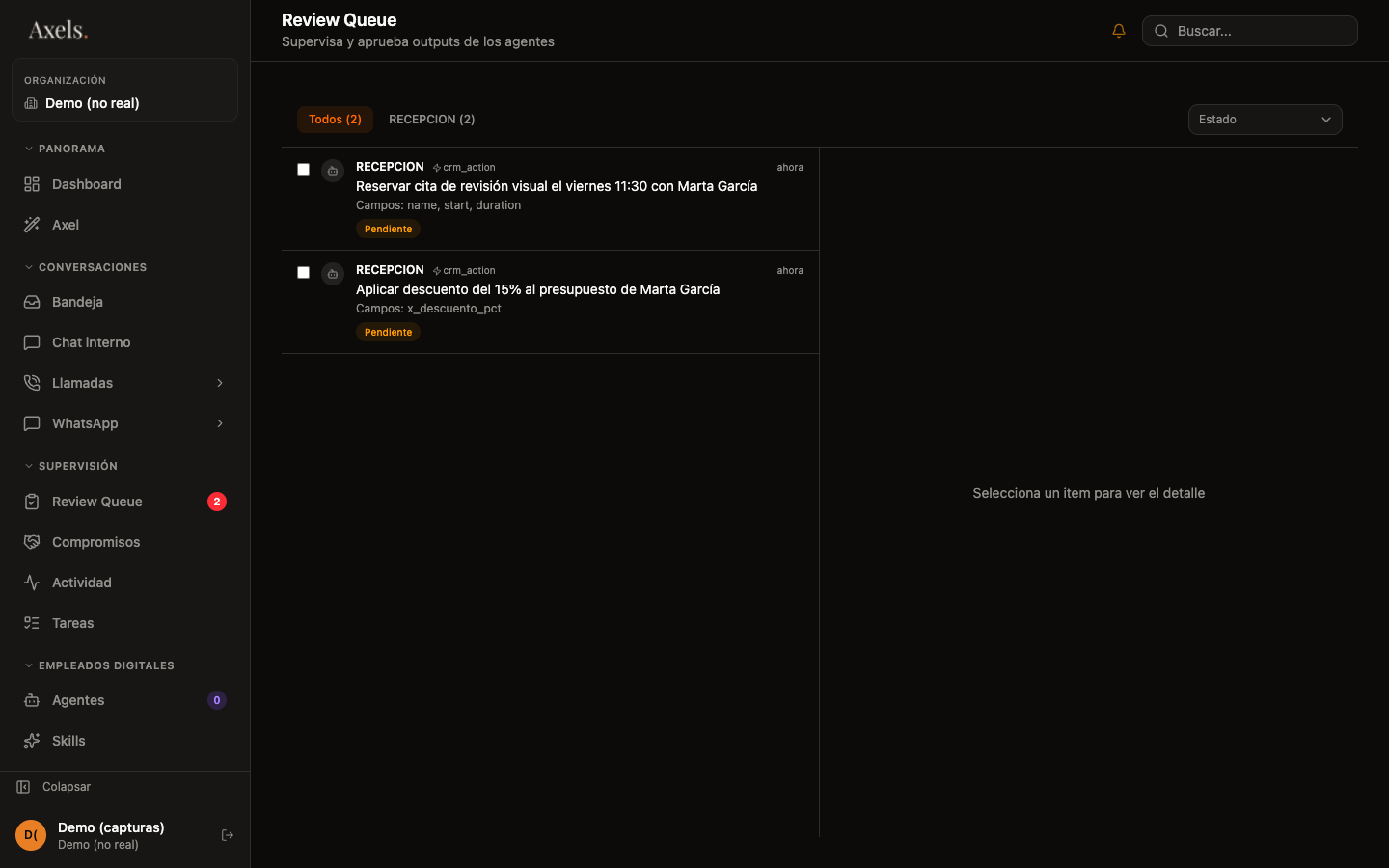
Cada fila te muestra, en una línea:
- Icono del tipo de acción (CRM, cita, mensaje, llamada, etc.).
- Empleado digital que lo lanzó (avatar + nombre).
- Resumen del qué quiere hacer.
- Hora de cuándo lo lanzó.
Arriba del todo, filtros por estado (Pendientes / Aprobados / Archivados) y selección múltiple para aprobar/archivar en lote items del mismo tipo.
El detalle
Cuando seleccionas un item, el panel derecho te enseña el contexto completo.
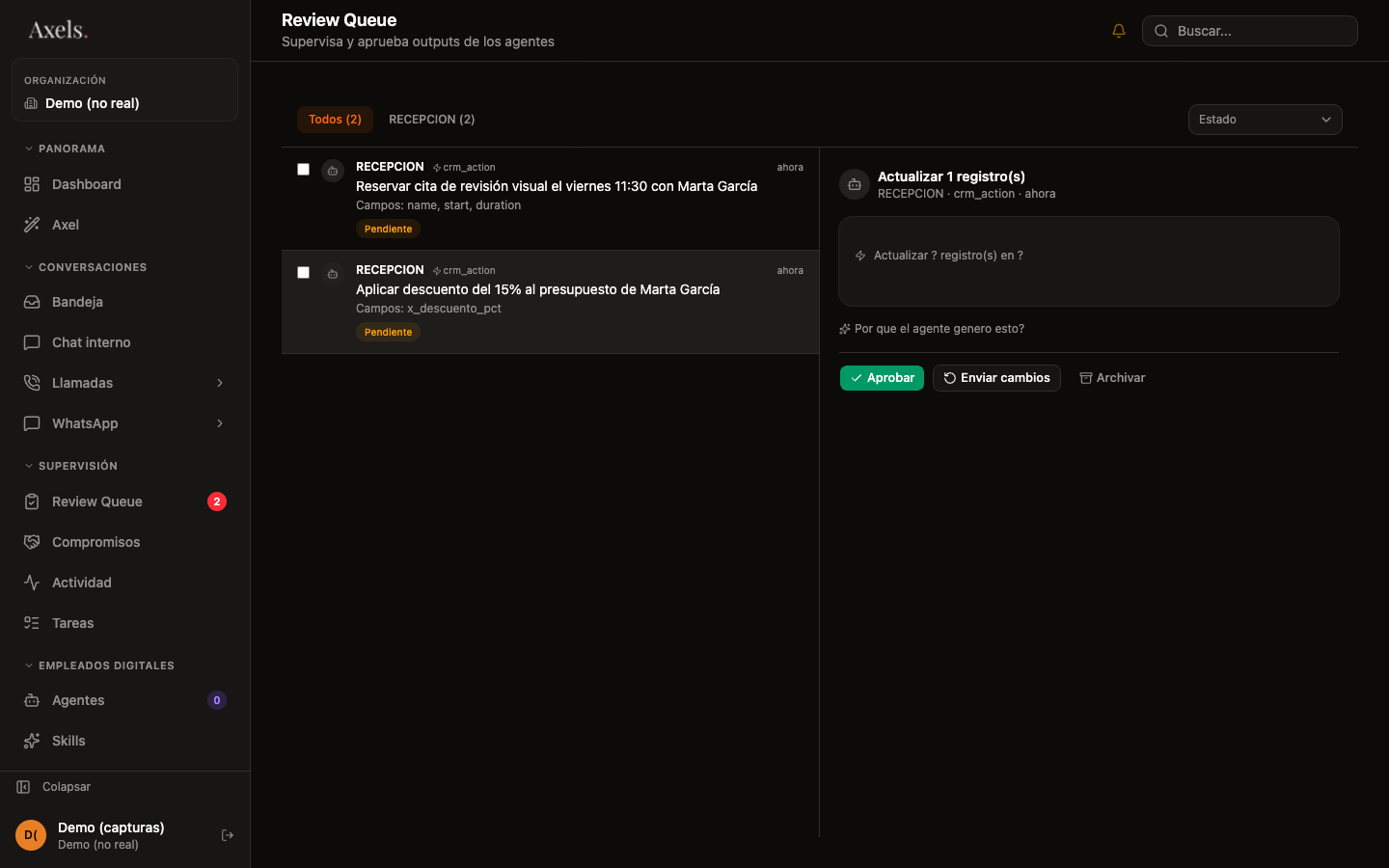
Lo que ves:
- El razonamiento — por qué el empleado cree que esto debería pasar por ti. Lo escribe el propio empleado en lenguaje normal: "Cliente Marta García, cliente fiel desde 2018, pide un descuento del 15%; mi política por defecto es 5%, paso por aprobación."
- La propuesta de acción — exactamente qué tool va a llamar con qué argumentos. Aquí no hay magia: ves el JSON literal de lo que se va a ejecutar contra Odoo / WhatsApp / lo que sea.
- Botones — Aprobar, Rechazar, Editar y aprobar (modificas los argumentos antes de ejecutar).
Otro ejemplo, una cita low-risk:
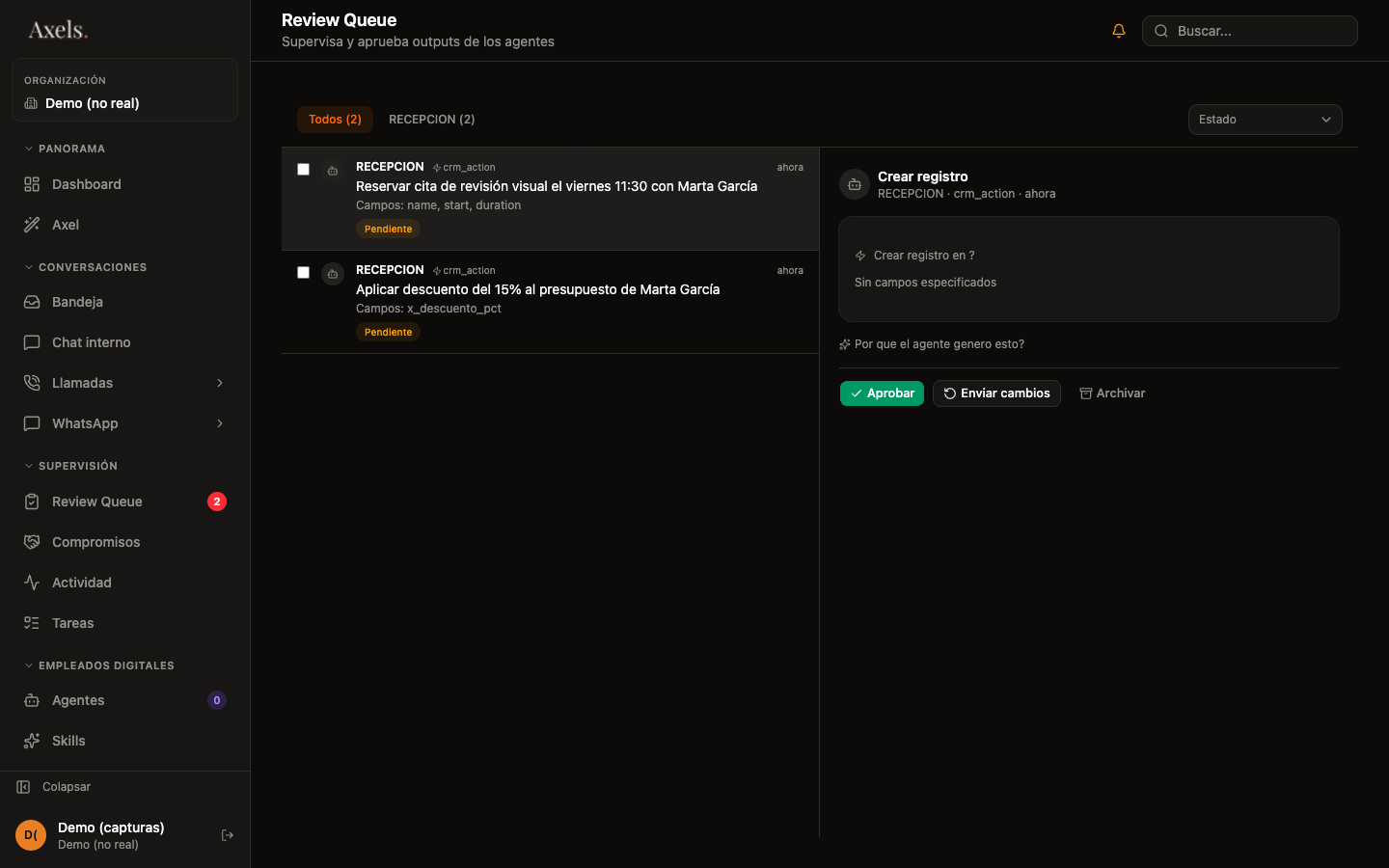
Las citas no son acciones económicas, pero un empleado nuevo todavía no tiene la confianza para crearlas solo. Vas a ver muchas de estas las primeras semanas; con el tiempo, configuras al empleado para que las cree directamente sin aprobación.
Cómo aprobar o rechazar
Tres formas:
- Botones grandes del panel derecho — Aprobar (verde) o Rechazar (rojo).
- Atajos de teclado —
Aaprueba,Rrechaza (o archiva),J/Ksaltan al siguiente / anterior. Pensado para sesiones de batch: revisar 15 cosas en 3 minutos. - Selección múltiple + aprobar lote — si todas las pendientes son del mismo tipo (p.ej. 4 mensajes de WhatsApp redactados que solo necesitan tu OK), las seleccionas con la casilla y aprubas todas a la vez.
Qué pasa cuando apruebas
- El empleado ejecuta la acción en el sistema correspondiente (Odoo, WhatsApp, lo que toque) al instante.
- Si la ejecución falla por algo externo (Odoo caído, token expirado), el item vuelve a la cola marcado como retry.
- Queda traza completa en auditoría: quién aprobó qué, cuándo, con qué resultado. Visible en
/admin/audit.
Qué pasa cuando rechazas
- El empleado no ejecuta la acción. Punto.
- Puedes (recomendado) escribir un comentario corto explicando por qué — esa nota la lee el empleado y la usa para no proponer lo mismo otra vez. Si tu empleada comercial te propone descuentos del 15% tres veces seguidas y los rechazas las tres, al cuarto cliente ya no te lo propone — te trae el caso de otra forma.
Cómo bajar el ratio de aprobaciones
Empezar con muchas aprobaciones es lo correcto. Quedarte con muchas para siempre no.
Tres palancas para ir soltando lazo, una vez ya conoces a tu empleado:
- Subir el umbral de descuento que dispara aprobación (5% por defecto → 10% → 15% si el empleado tiene buen criterio). En
Configuración → Empleados → [tu empleado] → Política económica. - Marcar tipos de acción como "ejecuta directamente" — citas, anotaciones, respuestas estándar. Configuración → Empleados → [tu empleado] → Autonomía.
- Subir el nivel general de autonomía del empleado (Junior → Senior → Lead). Cada nivel relaja un grupo de approvals.
No subas la autonomía de un empleado que aún no entiendes
El consejo de la casa: hasta que no hayas aprobado o rechazado al menos ~20 acciones de un empleado y entiendas cómo razona, déjalo en su nivel inicial. La fricción extra te ahorra incidentes que cuestan dinero.
Lo que viene a continuación
- Invitar a alguien de tu equipo — para que las aprobaciones puedan revisarlas también tus colegas, no solo tú.
- Manual de facturación — cómo se cobran las acciones aprobadas (sí, sí, pero menos de lo que crees).