Tu primer login y el panel
Ya sabes cómo funciona Axels. Vamos a entrar.
Tu acceso es https://app.axels.pro. Si tu organización tiene SSO con Google Workspace o Microsoft Entra, vas a ver el botón correspondiente; si no, entras con email y contraseña.
Iniciar sesión
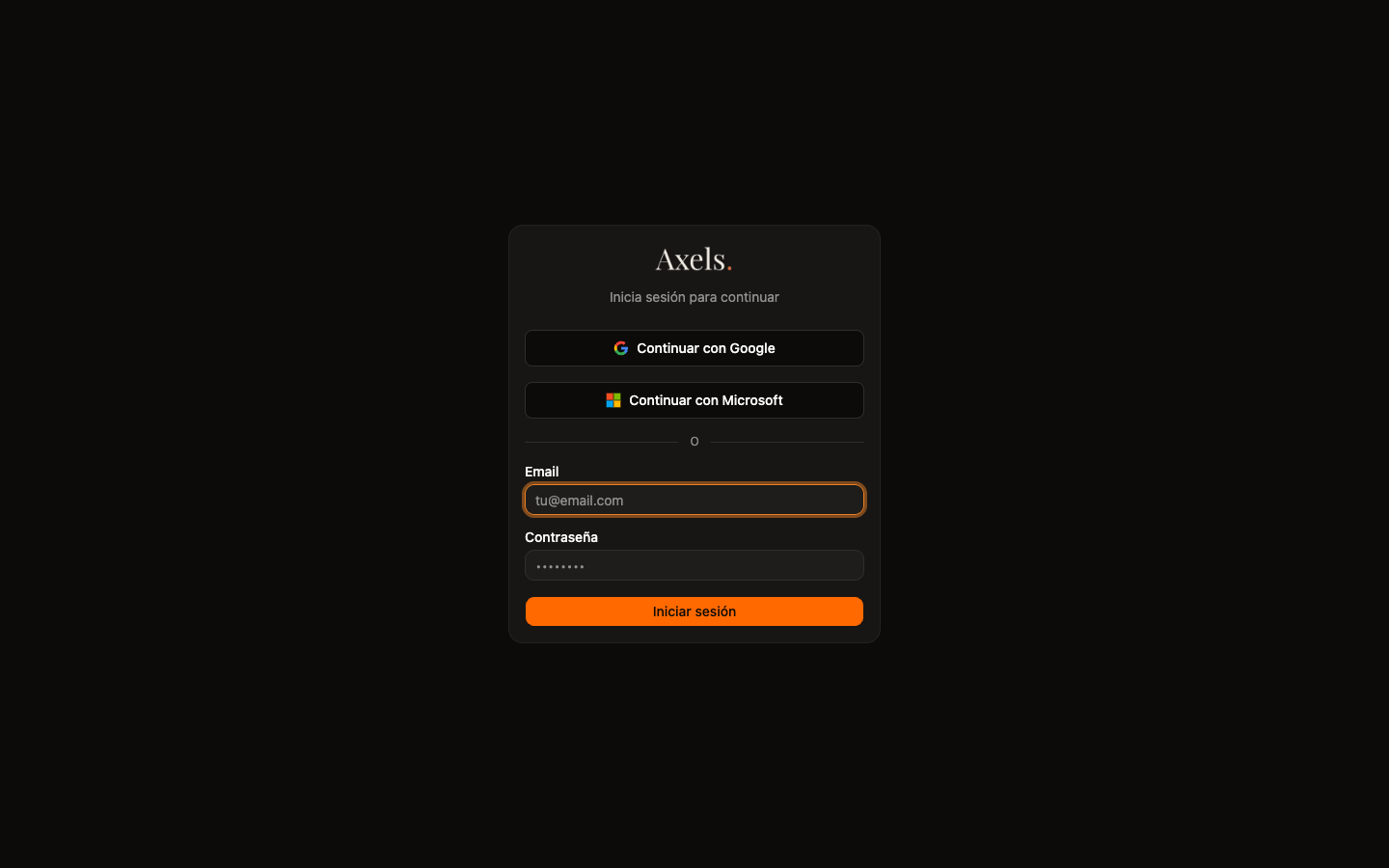
- Email y contraseña — los que te enviamos en el correo de bienvenida.
- SSO — si tu administrador conectó Google Workspace o Microsoft Entra, usa esos botones. La contraseña la sigue gestionando tu IdP corporativo, no Axels.
MFA y segundo factor
Axels no tiene segundo factor propio — usa el de tu IdP. Si tu Google Workspace o tu Microsoft Entra te piden código del Authenticator, sirve igual para Axels. Si no entras por SSO y quieres MFA, pídele a tu administrador que active SSO.
El panel
Tras entrar, aterrizas en /admin/dashboard. Lo verás bastante vacío al principio — es normal, todavía no tienes empleados digitales, conversaciones ni datos. Llenarlo es justo lo que harás en las próximas guías.
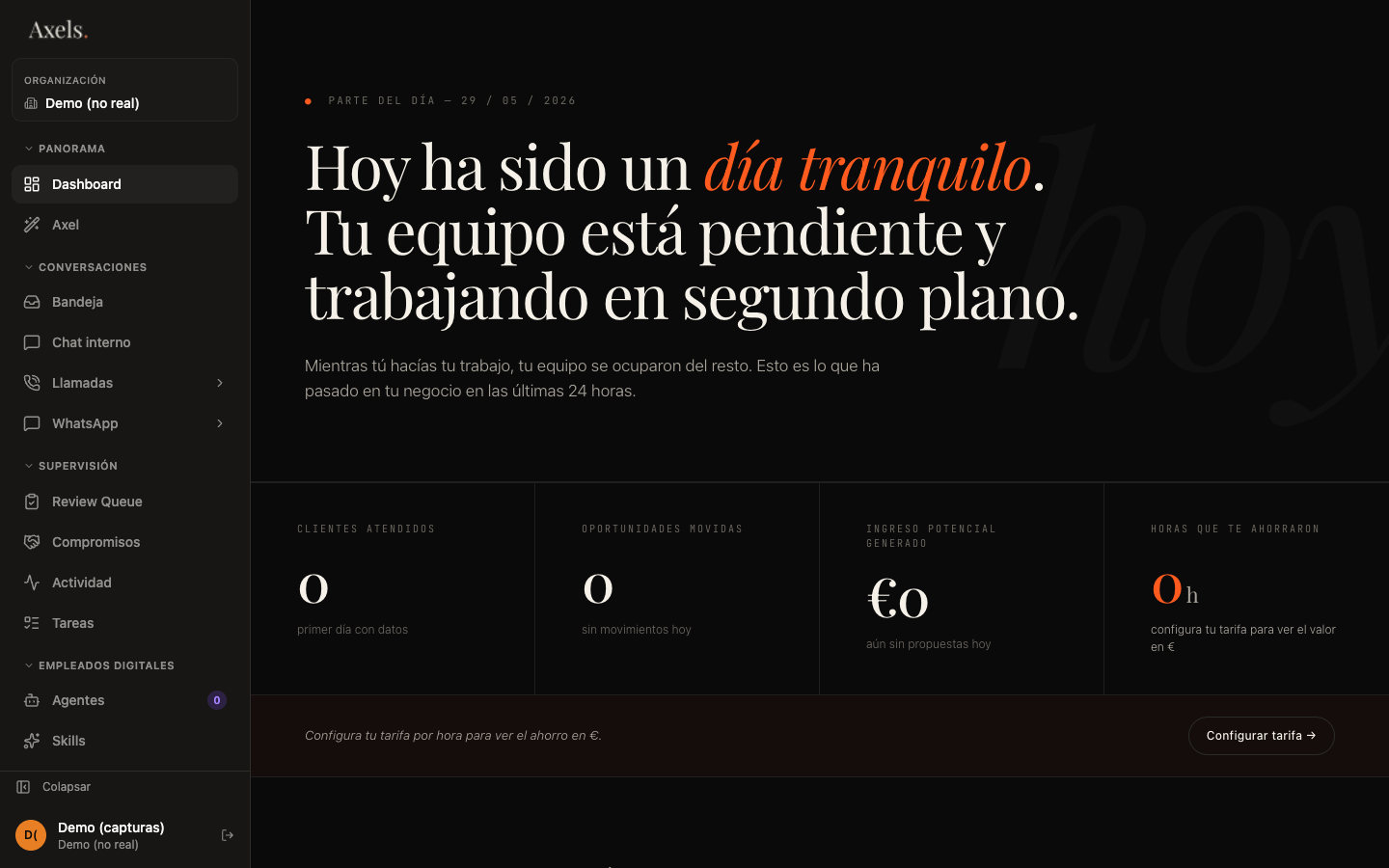
Hay tres zonas que conviene reconocer desde el principio.
El sidebar (izquierda)
La columna izquierda es tu mapa. Está dividida en bloques colapsables:
- Operación — donde harás tu día a día: Inbox (conversaciones de tus empleados con clientes), Aprobaciones (cosas que esperan tu visto bueno), Llamadas, WhatsApp, Revisiones.
- Configuración — Empleados digitales (lista de los que tengas), Conectores (Odoo, voz, WhatsApp, etc.), Brand kit, Skills, Conocimiento, Plantillas.
- Plataforma — si eres
org_owner: Usuarios, Facturación, Costes, Auditoría.
Cada bloque se colapsa con el chevron a la derecha — guarda tu preferencia para próximas sesiones, no la verás aparecer y desaparecer.
Abajo del todo del sidebar, tu avatar con tu nombre y el botón Cerrar sesión. Siempre visibles, no escondidos en un menú desplegable: si te quieres ir, está a un click.
El header (arriba)
La barra superior muestra el título de la sección en la que estás y, a la derecha:
- Notificaciones — la campana te avisa de lo que necesita tu atención (aprobaciones, avisos de tus empleados).
- Búsqueda — un campo de búsqueda a la derecha. La búsqueda global cross-entidad (conversaciones, contactos, empleados, conectores) y el atajo de teclado llegan en una próxima versión; por ahora navegas desde el sidebar.
El contenido principal (centro)
El dashboard te muestra el Brief del día — un resumen pegado arriba con lo que han hecho tus empleados desde la última vez que entraste. La primera vez está vacío porque no han hecho nada todavía. Cuando empiecen a operar, aquí verás:
- Conversaciones cerradas y casos pendientes.
- Aprobaciones que te esperan.
- Métricas básicas: llamadas atendidas, mensajes contestados, costes del periodo.
Justo encima del Brief hay un acceso rápido a Axel, tu chief of staff. Vamos a explicarlo en detalle más adelante; por ahora basta saber que es la persona con la que hablarás cuando quieras pedir algo en lenguaje natural en vez de navegar por menús.
Lo que viene a continuación
Tu cuenta está activa, ya estás dentro. Los siguientes pasos te llevan a poner el panel a producir:
- ✅ Cómo funciona Axels
- ✅ Tu primer login y el panel (estás aquí)
- Tu marca y tu primer empleado digital
- Conectar tu Odoo — la conexión de organización.
- Conectar WhatsApp
- Tu primera aprobación
- Invitar a alguien de tu equipo