Conectar WhatsApp por QR (WhatsApp Web)
Esta es la forma rápida de poner a tus empleados digitales a atender WhatsApp: vinculas el número que ya usas escaneando un código desde tu móvil, exactamente igual que cuando abres WhatsApp en el ordenador.
No hay que dar de alta nada en Meta, ni pedir permisos, ni copiar credenciales. Lo haces tú solo y tarda dos minutos.
¿Ésta o la oficial?
Hay dos maneras de conectar WhatsApp, y sirven para cosas distintas:
| Por QR (ésta) | Oficial de Meta | |
|---|---|---|
| Puesta en marcha | 2 minutos, tú solo | Días: alta y verificación en Meta |
| Tu número | El de siempre | El de siempre o uno nuevo |
| Responder a clientes | Sí, sin límite | Sí, sin límite |
| Escribir tú primero (campañas, recordatorios) | Muy limitado | Sí, con plantillas |
| Estabilidad | Depende del móvil vinculado | Máxima |
Lo habitual es empezar por QR para estar atendiendo hoy mismo, y pasar a la oficial cuando quieras hacer envíos proactivos. Cambiar después no te hace perder conversaciones.
Antes de empezar
Necesitas el móvil con el WhatsApp del negocio en la mano. El número que vincules es el que atenderán tus empleados digitales, así que asegúrate de que es el que ya conocen tus clientes.
Paso 1 — Abre tu WhatsApp en Axels
En el menú lateral, entra en Conectores y abre el que se llama WhatsApp (Evolution). Verás esta tarjeta:
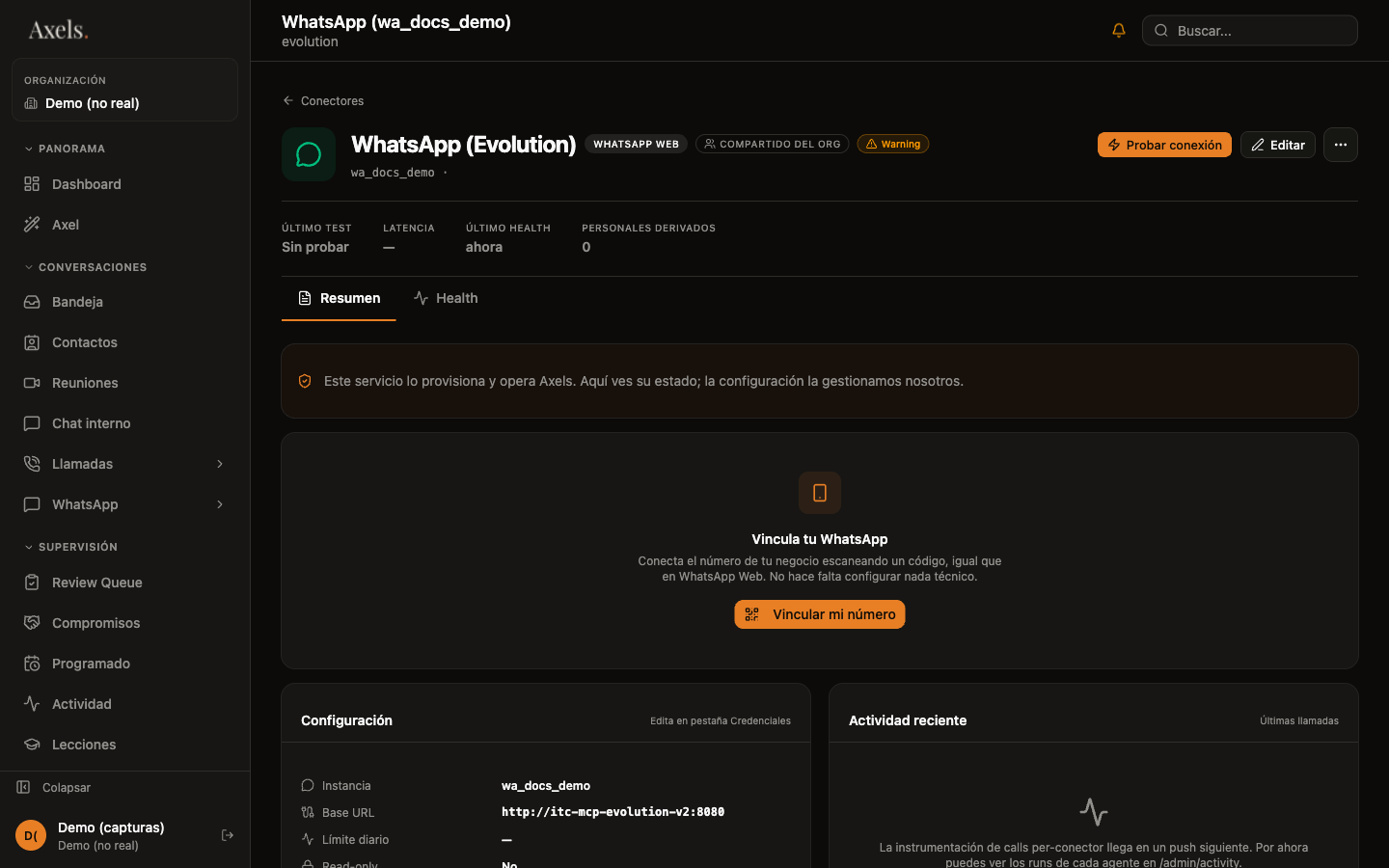
Pulsa Vincular mi número.
Paso 2 — Escanea el código con tu móvil
Aparecerá un código QR en pantalla:
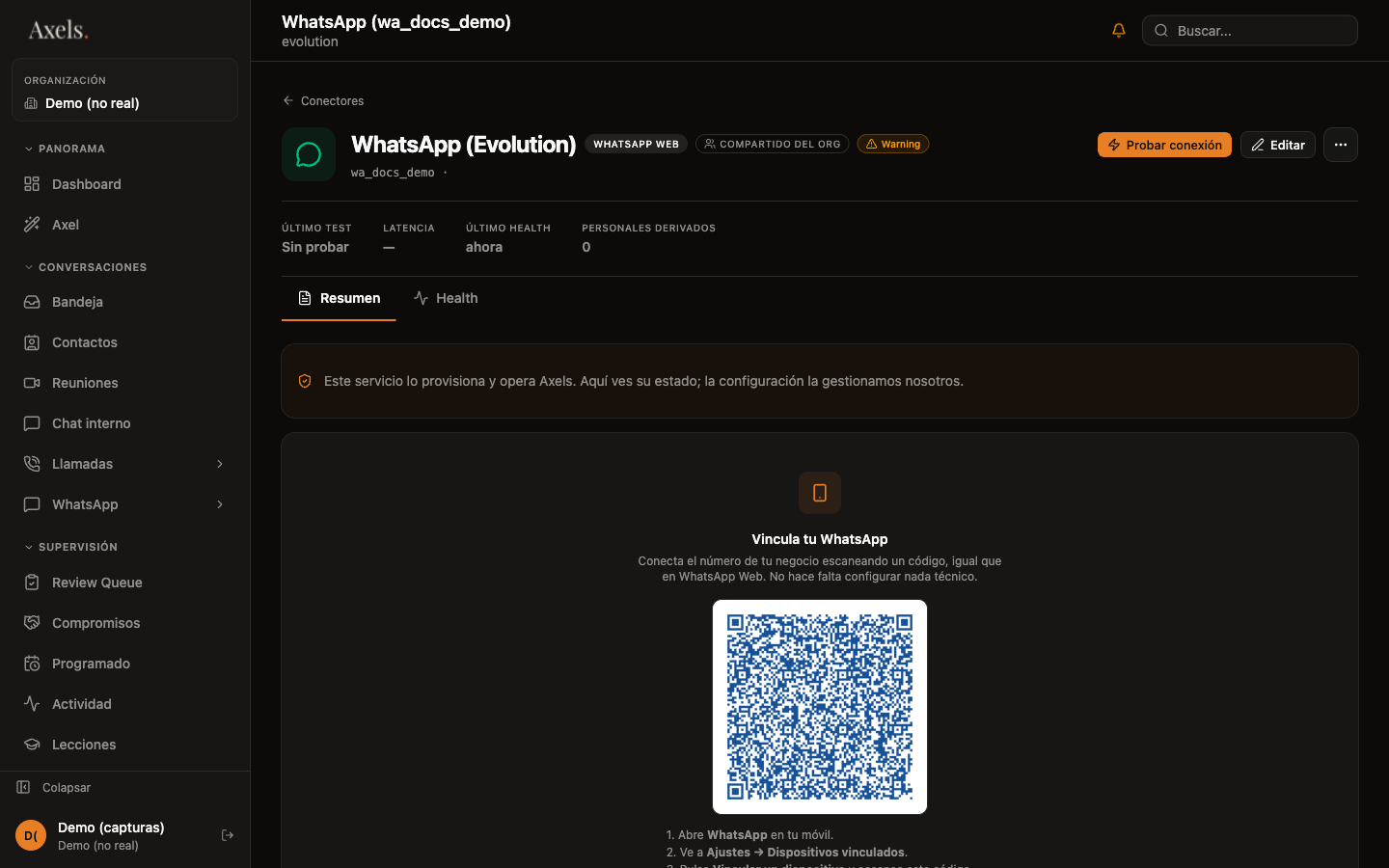
Ahora, en tu móvil:
- Abre WhatsApp.
- Ve a Ajustes → Dispositivos vinculados.
- Pulsa Vincular un dispositivo y apunta la cámara al código de la pantalla.
El código caduca en menos de un minuto
Es a propósito, por seguridad. Si se queda en blanco o no lo escaneaste a tiempo, pulsa Generar un código nuevo y vuelve a intentarlo. Puedes repetirlo las veces que haga falta.
Por eso no sirve enviar el código por correo o captura: para cuando llegue, ya no vale. Hay que escanearlo en el momento.
Paso 3 — Comprueba que quedó conectado
En cuanto el móvil escanee el código, la pantalla de Axels cambia sola y muestra «Tu móvil está vinculado». Eso es todo: a partir de ese momento, los mensajes que lleguen a ese número los atienden tus empleados digitales.
Para comprobarlo de verdad, pide a alguien que escriba un WhatsApp al número del negocio desde otro teléfono. Debería recibir respuesta en segundos, y la conversación aparece en Bandeja.
Qué pasa a partir de ahora
- Responden al instante y a cualquier hora, también de madrugada y en fin de semana. Contestar a quien te escribe no tiene límite.
- Escribir tú primero sí está limitado: los envíos proactivos (recordatorios, campañas) van con freno deliberado —un tope diario y esperas entre mensajes— para proteger tu número. Si necesitas hacer envíos masivos, ahí es donde toca pasarse a la conexión oficial.
- Tus conversaciones siguen en tu WhatsApp de siempre: puedes seguirlas desde el móvil y entrar tú a hablar cuando quieras.
Si algo va mal
El móvil aparece desvinculado al cabo de unos días. Es la limitación de este método: WhatsApp corta la sesión si el teléfono pasa mucho tiempo apagado o sin conexión. Vuelve a esta pantalla, genera un código nuevo y escanea otra vez. Si te pasa a menudo, es la señal de que te conviene la conexión oficial.
No llega el código o da error. Espera unos segundos y pulsa Generar un código nuevo. Si sigue fallando, escríbenos.
Escaneé el código pero sigue diciendo que no está vinculado. Refresca la página. Si continúa igual, comprueba en tu móvil que en Ajustes → Dispositivos vinculados aparece la sesión: si no está, es que el escaneo no llegó a completarse.
No es la vía oficial de WhatsApp
Esta conexión funciona como WhatsApp Web: es una sesión vinculada a tu teléfono, no un acuerdo con Meta. Es perfectamente válida para atender a quien te escribe, que es para lo que la recomendamos. Si te dedicas a enviar mensajes masivos por aquí, WhatsApp puede bloquear el número — por eso los envíos proactivos van limitados de fábrica.