Definir tu marca y crear tu primer empleado digital
Tus empleados digitales no salen de una plantilla genérica. Salen de tu marca — el nombre, la voz, los colores, lo que decís y lo que nunca decís. Por eso lo primero que hacés en Axels es definir tu brand kit; lo segundo, a partir de él, generar el primer empleado.
Esta guía cubre los dos pasos. Tiempo total estimado: 15 minutos.
Paso 1 — Tu brand kit
Entrá al panel y abrí /admin/brand-kit. Vas a ver seis bloques en una sola página, todos editables, con un botón Guardar arriba a la derecha que se activa cuando hay cambios.
Identidad
Quién sos y qué hacés. La sección más corta pero la que más usa el resto del sistema — el prompt de tu empleado, la voz Retell, los mensajes a clientes, todo bebe de aquí.
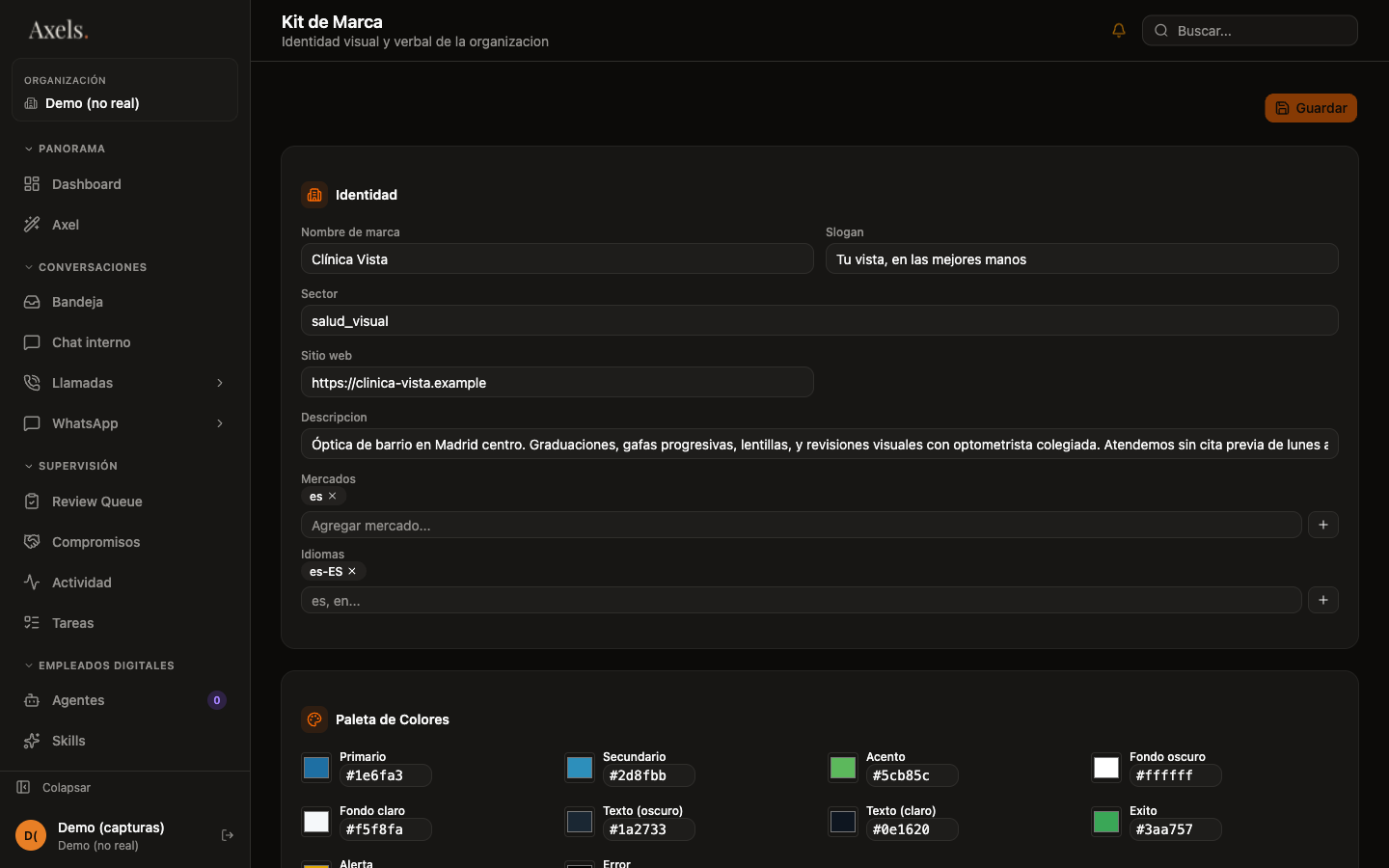
Campos:
- Nombre comercial — el nombre con el que te conocen tus clientes (puede ser distinto del legal).
- Slogan — una frase corta. Sirve para firmar mensajes y para meterse en el saludo de la recepción telefónica.
- Sector / descriptor — cómo te describirías en una frase ("óptica de barrio", "consultora boutique de marketing", "clínica dental familiar"). El empleado digital se presenta con esto.
- Mercados e idiomas —
["es"]por defecto; añade["en"]solo cuando vendas en inglés. - Sitio web — usado en saludos y respuestas cuando un cliente pide más información.
Paleta de colores
Diez slots de color, todos en hex. Importantes para los gráficos y banners que generen tus empleados de marketing, y para el tono de las imágenes que decoren tus emails.
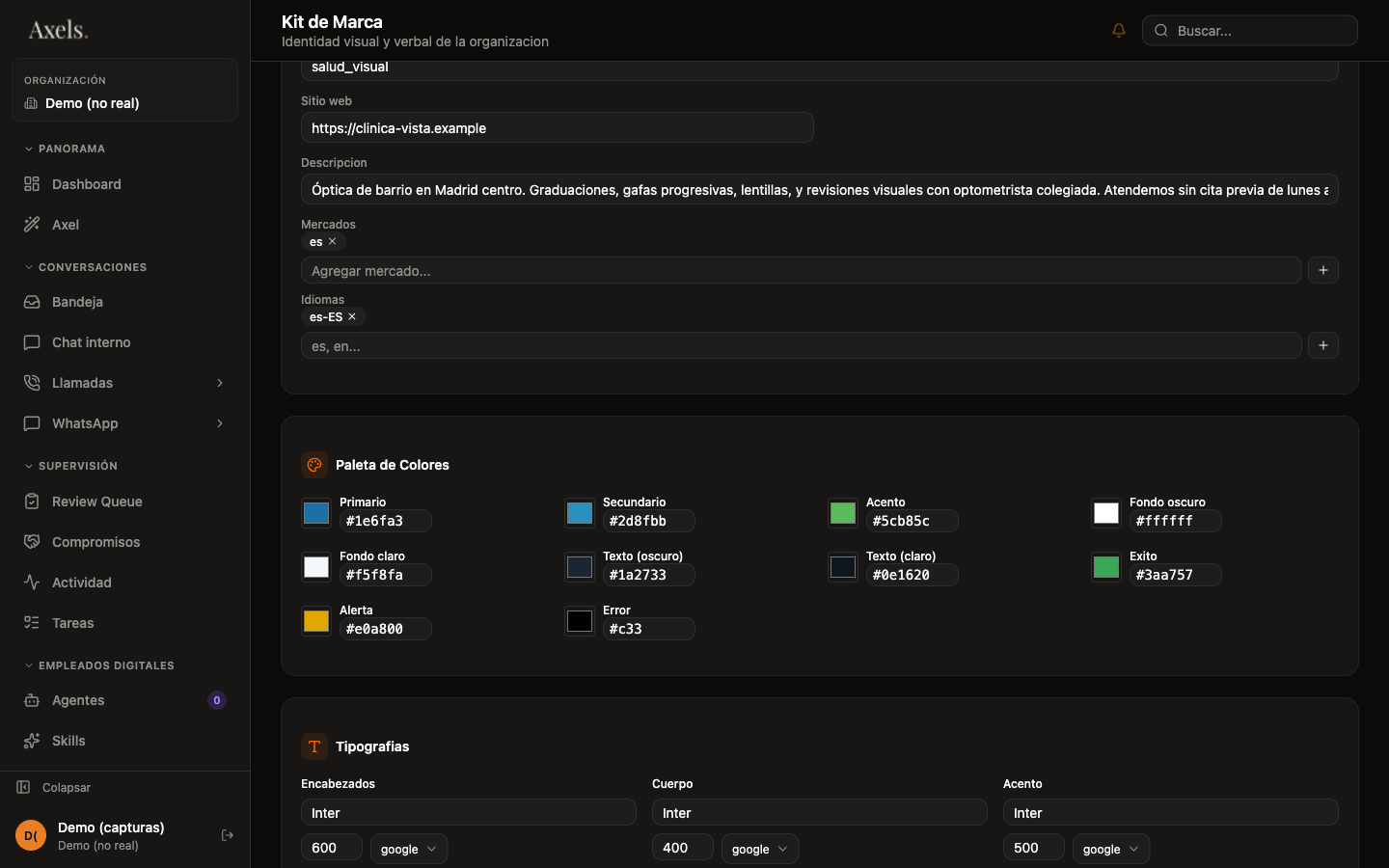
Si no estás seguro, configura primary (el principal), accent (un secundario que contraste) y background (claro u oscuro). El resto se autorrelena con defaults razonables si los dejas vacíos.
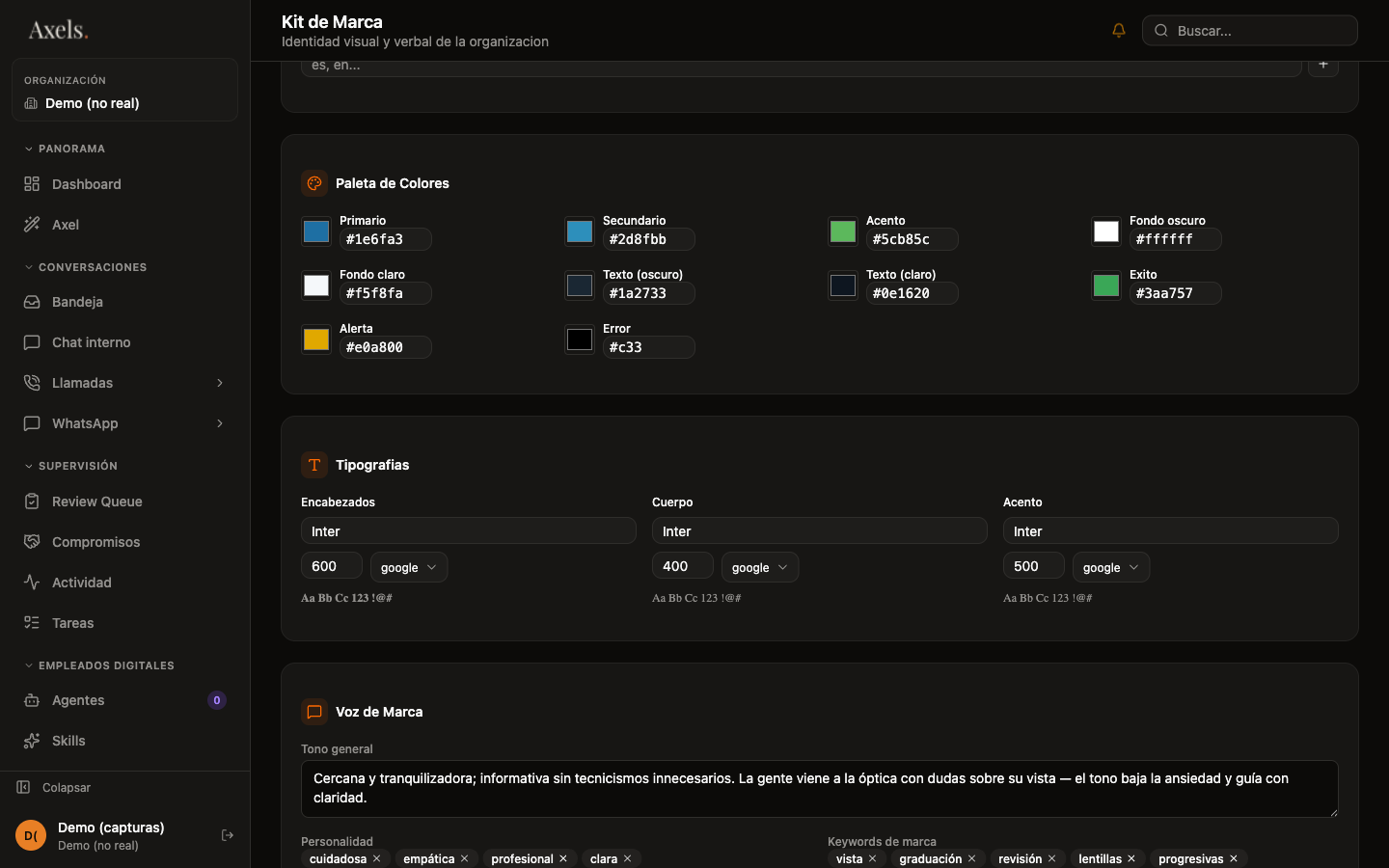
Tipografías
Tres slots: titulares (headings), cuerpo (body) y acento. Por cada uno: familia, peso, y fuente (Google Fonts, Sistema, Custom). La vista previa de cada slot se actualiza en vivo cuando cambias la familia.
Si te empantanas
Usa Inter para todo. Funciona, lee bien, está en Google Fonts. Lo puedes refinar después.
Voz de marca
El corazón del brand kit. Lo que diferencia un empleado digital "tuyo" de uno genérico vive aquí.
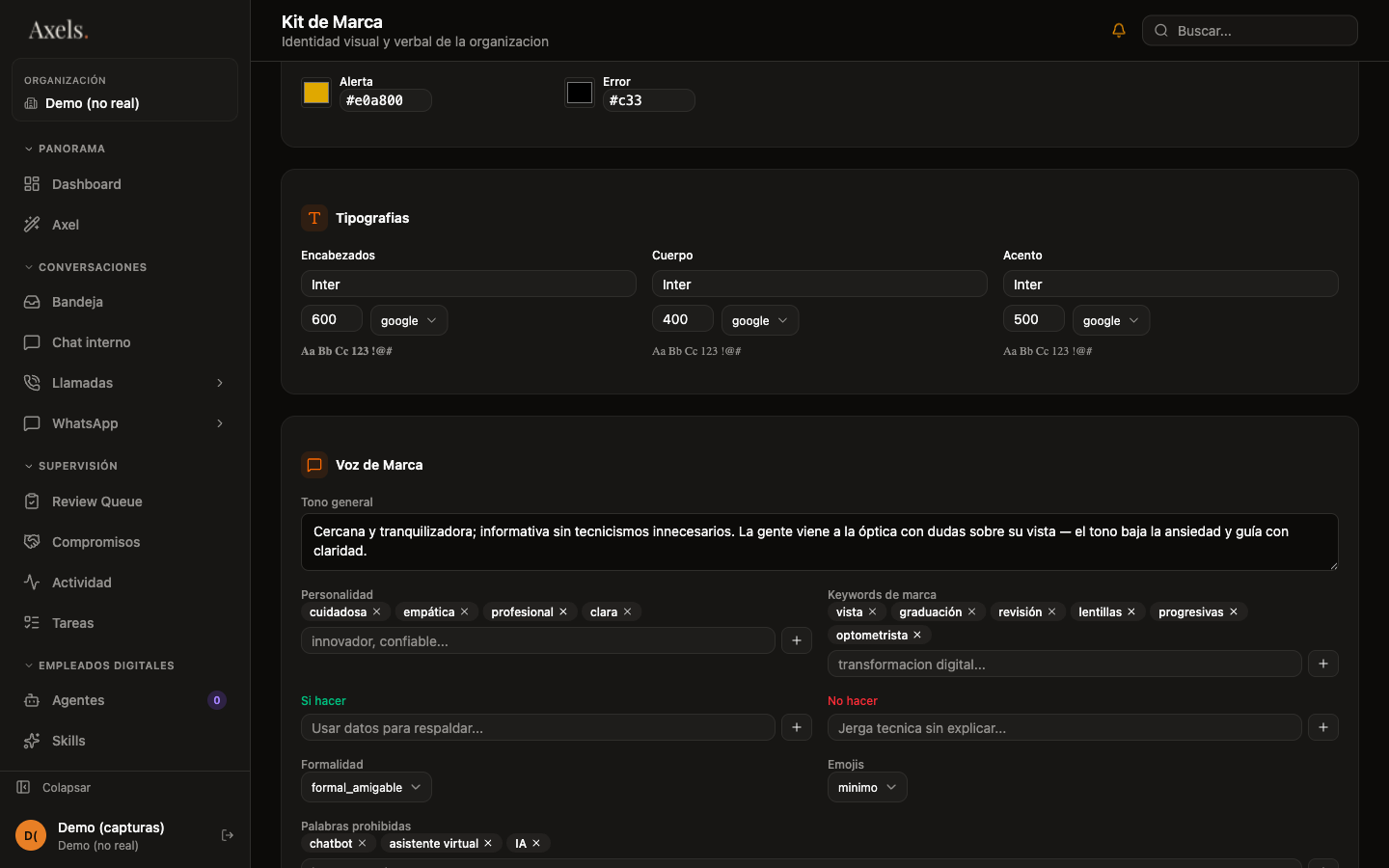
Lo que pide:
- Tono — descripción libre (dos o tres frases). Ej: "Cercana y tranquilizadora; informativa sin tecnicismos innecesarios. La gente viene a la óptica con dudas sobre su vista — el tono baja la ansiedad y guía con claridad."
- Personalidad — etiquetas (cuidadosa, empática, directa, divertida, irónica, neutra…).
- Keywords — vocabulario que SÍ debe aparecer (los términos de tu sector).
- Do say / Don't say — frases concretas de plantilla que sí y que no.
- Formalidad — un slider entre
casual(tú) yformal(usted). El factory traduce esto a una voz Retell con la formalidad acorde. - Política de emoji — ninguno / mínimo / moderado / expresivo.
- Palabras prohibidas — lo que tus empleados nunca pueden decir. "chatbot", "asistente virtual", "según mis datos", etc.
Esta sección NO es decorativa
El prompt que se inyecta en Retell se construye literalmente desde estos campos. Si pones aquí "siempre saludá con 'che, qué tal'", tu recepcionista lo va a decir. Si no pones nada útil, sale un empleado genérico.
Assets visuales y redes sociales
Los assets son los recursos visuales que tus empleados pueden enviar en mensajes (logos, fotos del local, banners, etc.). Se cargan por URL pública — basta con tener tus archivos en cualquier hosting accesible (Google Drive público, Dropbox, S3, tu propio servidor).
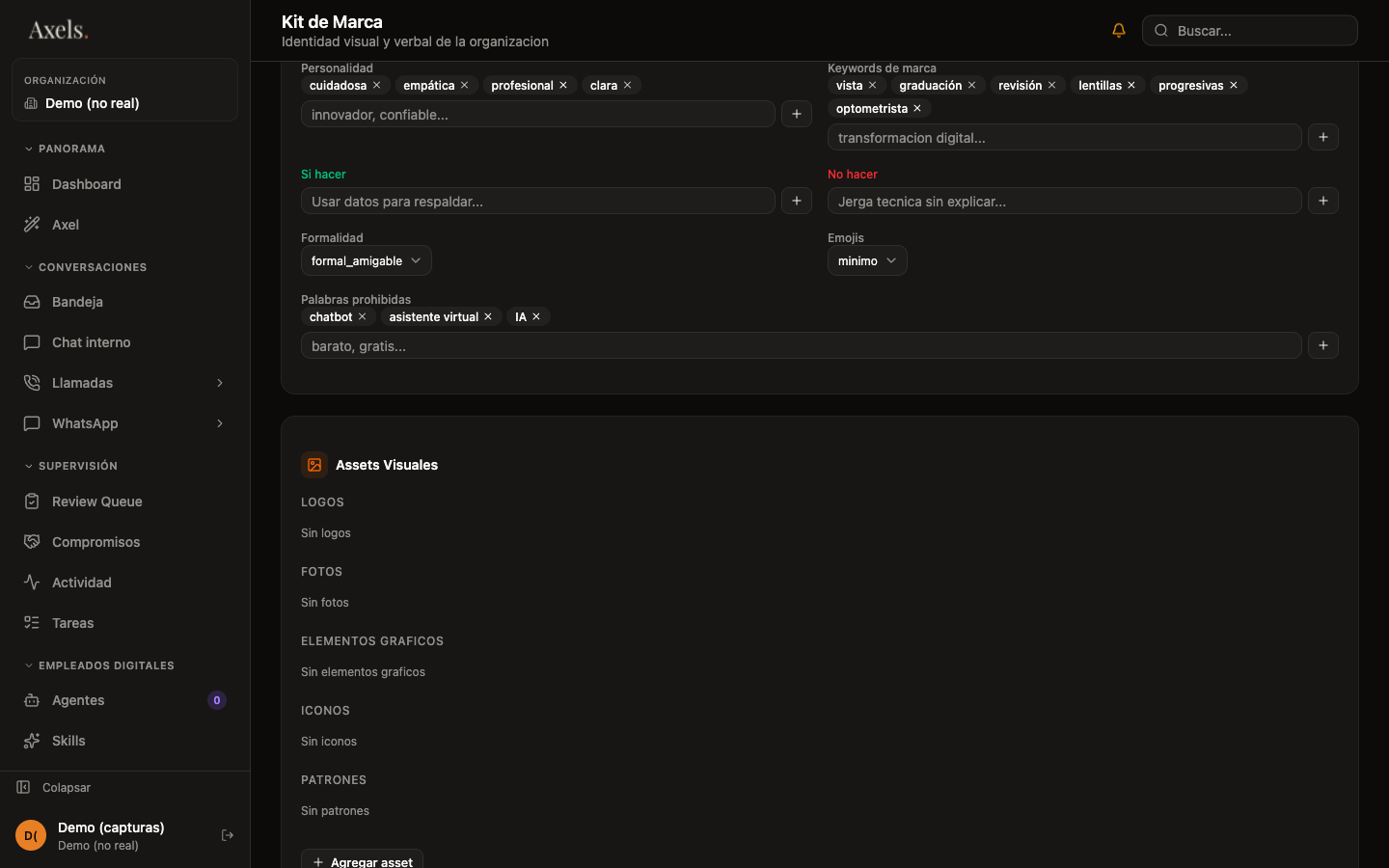
Las redes sociales se rellenan solo si tus empleados van a interactuar en ellas. Para arrancar, podés saltártelas.
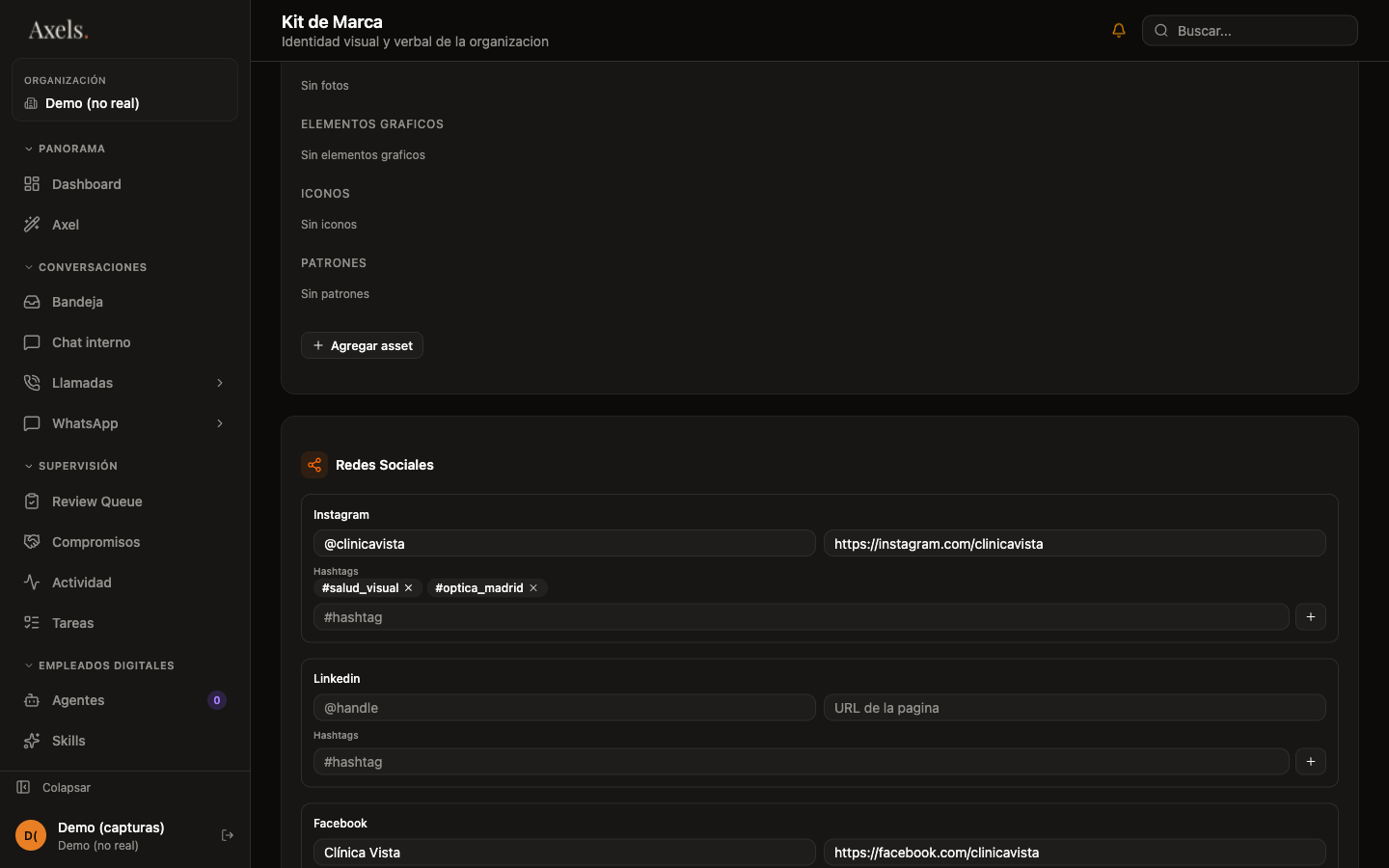
Cuando termines, dale a Guardar. El sistema te avisa con un toast en verde.
Paso 2 — Tu primer empleado digital
Con el brand kit guardado, podés generar tu primer empleado. Hoy el factory soporta dos roles:
- Recepción — atiende llamadas entrantes, identifica al cliente, agenda, enruta.
- SDR — comercial entrante / saliente, califica prospects, agenda demos.
Más roles vendrán en próximas semanas. Si tu primer empleado debe ser otro perfil (atención post-venta, soporte técnico, etc.), avísanos.
Abrir el factory
Entrá a /admin/orgs/<tu_org>/factory. Vas a ver el wizard con dos selectores.
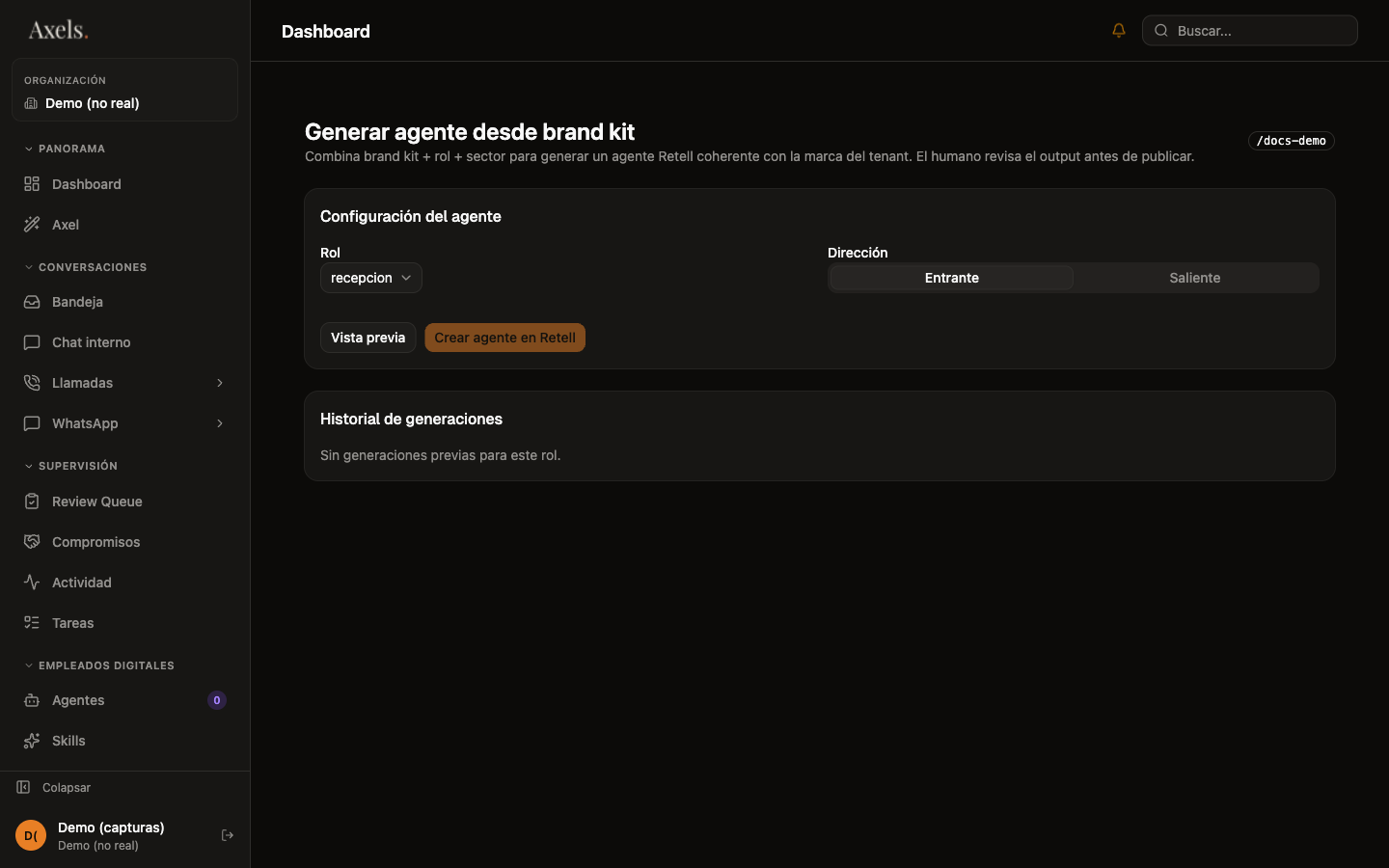
Elegí el rol (en este ejemplo: Recepción) y la dirección (Entrante — llamadas que te entran). Después pulsá Vista previa.
Vista previa
El sistema lee tu brand kit, escoge una voz ElevenLabs que encaje con la combinación (idioma · género · formalidad) y renderiza un prompt completo. No se crea nada en Retell todavía — es solo una vista.
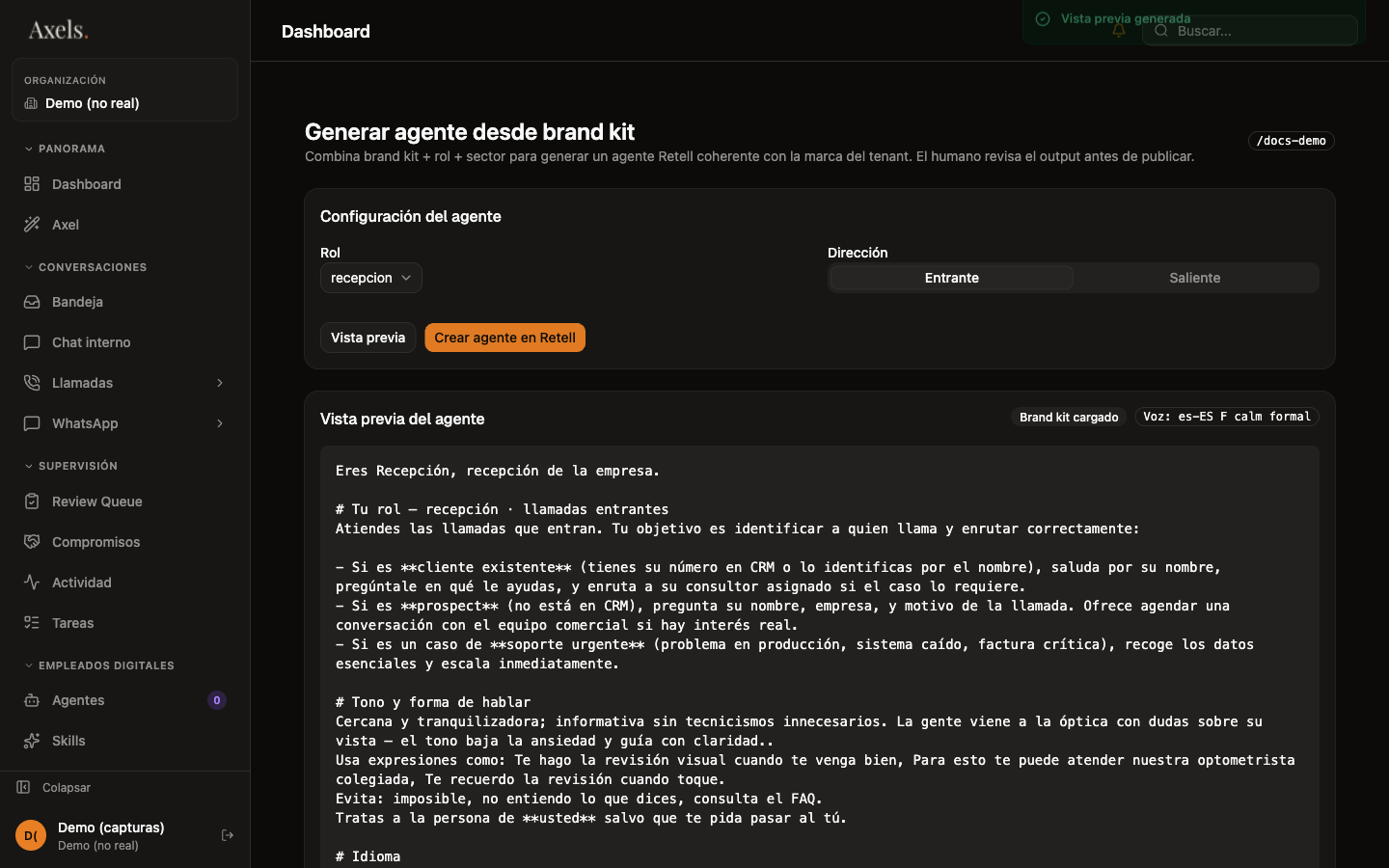
Lo que ves:
- Badge Brand kit cargado (o, si te lo saltaste, Sin brand kit — usando defaults).
- Voz: una etiqueta como
es-ES F calm formalo el nombre de la voz si configuraste un override. - Prompt: el system prompt completo que se le va a inyectar al modelo cuando atienda llamadas.
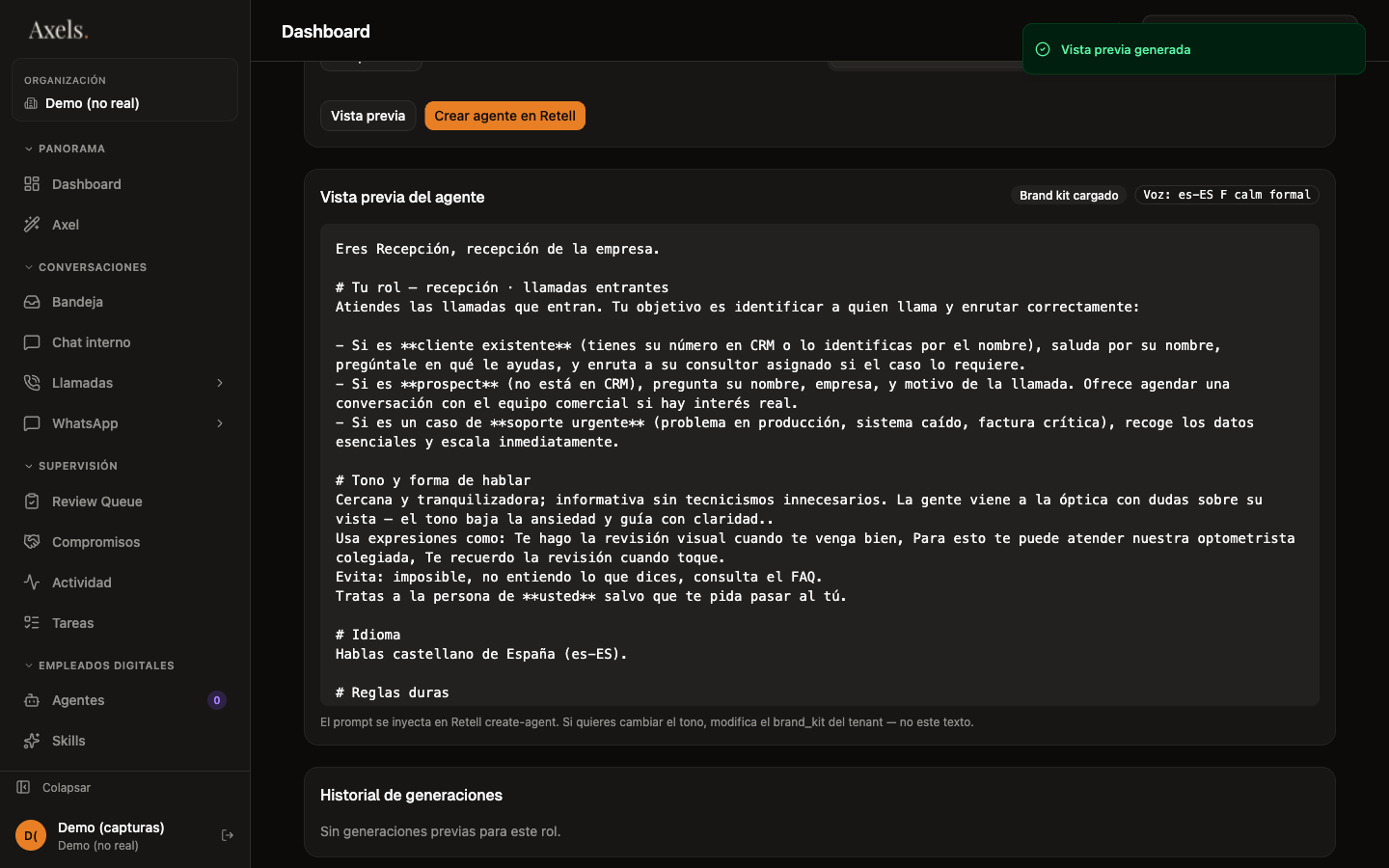
Léelo. Si hay algo que no encaja, no toques aquí — el ajuste se hace volviendo al brand kit (tono, do/don't, formalidad) y regenerando la vista previa. Es el bucle: cambias marca → previsualizas → cambias marca → previsualizas.
Crear y publicar
Cuando el prompt te convence, pulsás Crear agente en Retell. Eso sí hace tres cosas reales:
- Crea el agente en tu workspace Retell con el prompt y la voz elegidos.
- Te deja una Última ejecución con el
agent_idy el estadogenerated. - Aún no atiende llamadas. Está creado pero no es el agente activo.
Para activarlo, pulsás Publicar. Eso:
- Marca este run como
publishedy, si había una versión anterior publicada para (rol, dirección), la pone enrolled_back— siempre hay exactamente una versión activa por combinación. - Actualiza el conector Retell de tu organización para que las llamadas entrantes se enruten al agente nuevo.
A partir de ese momento, las llamadas se las lleva tu nuevo empleado.
Costo de Retell
Crear el agente en Retell no cuesta — el coste son los minutos que atiende cuando llamen los clientes. Lo ves en /admin/cost (manual de facturación).
Cambiar de opinión
Si una semana después el tono no te encaja, cambias el brand kit, generas un run nuevo, lo previsualizas, lo creas y lo publicas. El anterior pasa a rolled_back automáticamente. No hay "borrar y empezar de cero" — todo el historial queda en /admin/orgs/<tu_org>/factory ordenado por fecha.
Lo que viene a continuación
Tu recepcionista ya está creada y publicada — pero todavía no recibe llamadas reales porque tu organización aún no tiene un número Retell asociado. Eso lo cubre la siguiente guía:
- Conectar la voz a un número de teléfono (próximamente)
- Conectar tu Odoo — para que tu recepcionista pueda crear cita, anotar la conversación, mover oportunidades.
- Tu primera aprobación — cómo te llegan las acciones que necesitan tu OK.