Crear una clave API en Odoo
Para que Axels pueda trabajar contra tu Odoo (leer contactos, crear oportunidades, agendar citas, responder el chat de tu web…) necesita autenticarse. En vez de darle tu contraseña, le das una clave API (API key): un código que tú generas, que puedes revocar cuando quieras, y que no expone tu acceso personal.
Este procedimiento lo hace el usuario de Odoo que se usará para la integración. Te llevará un par de minutos.
Qué necesitas
Solo poder entrar a tu Odoo con el usuario que se usará para la conexión. Cualquier usuario puede crear su propia clave API — no hace falta modo desarrollador ni permisos especiales.
1. Abre la seguridad de tu cuenta
- Arriba a la derecha, pulsa sobre tu nombre/avatar.
- Elige Mi perfil (My Profile / Preferencias).
- En la ficha que se abre, ve a la pestaña Seguridad de la cuenta (Account Security).
Baja hasta la sección Claves API. Verás la lista de claves existentes (si las hay) y, al final, el botón para crear una nueva.
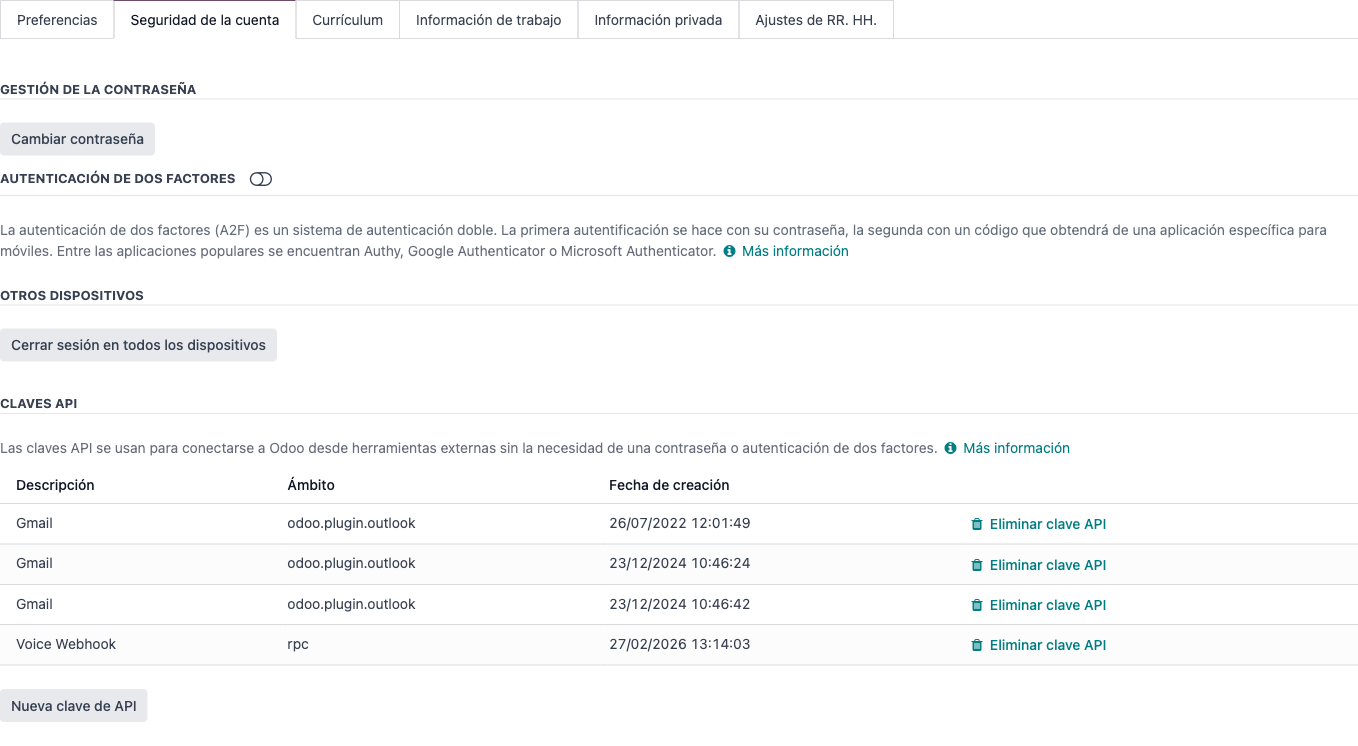
2. Crea la clave
- Pulsa Nueva clave de API (New API Key).
- Odoo te pedirá confirmar tu contraseña (por seguridad). Introdúcela.
- Ponle un nombre a la clave que te recuerde para qué es — por ejemplo
Axels. - Elige una caducidad. Si la integración es permanente, puedes ponerla lejana; si prefieres rotarla, pon unos meses (luego se renueva repitiendo estos pasos).
- Pulsa Generar clave (Generate Key).
⚠️ Cópiala ahora — solo se muestra una vez
Odoo te enseña la clave una sola vez. Cópiala inmediatamente y guárdala en un sitio seguro (gestor de contraseñas). Si cierras la ventana sin copiarla, tendrás que borrarla y crear una nueva.
3. Entrégala por un canal seguro
Pásale la clave a tu contacto de Axels (o pégala donde se te indique) por un canal seguro — no por email ni chat abierto si puedes evitarlo. Junto con la clave, confirma estos datos de tu Odoo:
- URL (ej.
https://www.mycompany.como tu dominio.odoo.com). - Base de datos — el nombre interno; aparece al hacer login o en el pie de página cuando estás dentro.
- Usuario (login) con el que generaste la clave.
Revocar una clave
Si en algún momento quieres cortar el acceso, vuelve a Mi perfil → Seguridad de la cuenta, localiza la clave por su nombre y pulsa la papelera. El acceso se corta al instante; nada más se ve afectado.
Buenas prácticas
- Usa un usuario dedicado a integraciones, no tu cuenta personal: si tú cambias de rol o causas baja, la conexión no se rompe.
- Dale a ese usuario solo los permisos necesarios (lectura/edición en los módulos que tus empleados digitales vayan a usar — Contactos, Ventas, Calendario). Evita roles de administrador global.