Invitar a alguien de tu equipo
Si Axels lo operas solo, todo el panel es tuyo. Pero pronto querrás que alguien más tenga acceso — para revisar aprobaciones cuando no estés, para que el equipo de marketing vea sus métricas, para que tu socio firme las decisiones grandes. Esto es cómo lo añades.
Antes de empezar
Solo el org_owner y org_admin pueden invitar a usuarios. Si eres el propietario de la cuenta (el que creaste la organización), eres org_owner por defecto.
Roles disponibles
Tres roles, en orden de menos a más permisos:
| Rol | Qué puede hacer |
|---|---|
org_member |
Ve el panel, recibe aprobaciones que se le asignen, opera Inbox, contesta WhatsApp. No puede cambiar configuración de empleados ni conectores. La mayoría de tu equipo de operación. |
org_admin |
Todo lo de org_member + invitar usuarios, editar empleados digitales, gestionar conectores. No puede facturar ni borrar la organización. Tu mano derecha. |
org_owner |
Todo. Incluye facturación, eliminación de la organización, transferencia de propiedad. Recomendado uno o dos por organización, no más. |
Asigna el rol más bajo que sirva. Subir es trivial, bajar es incómodo (la persona se entera).
Invitar
1. Abre la lista de usuarios
Plataforma → Usuarios en el sidebar, o /admin/users.
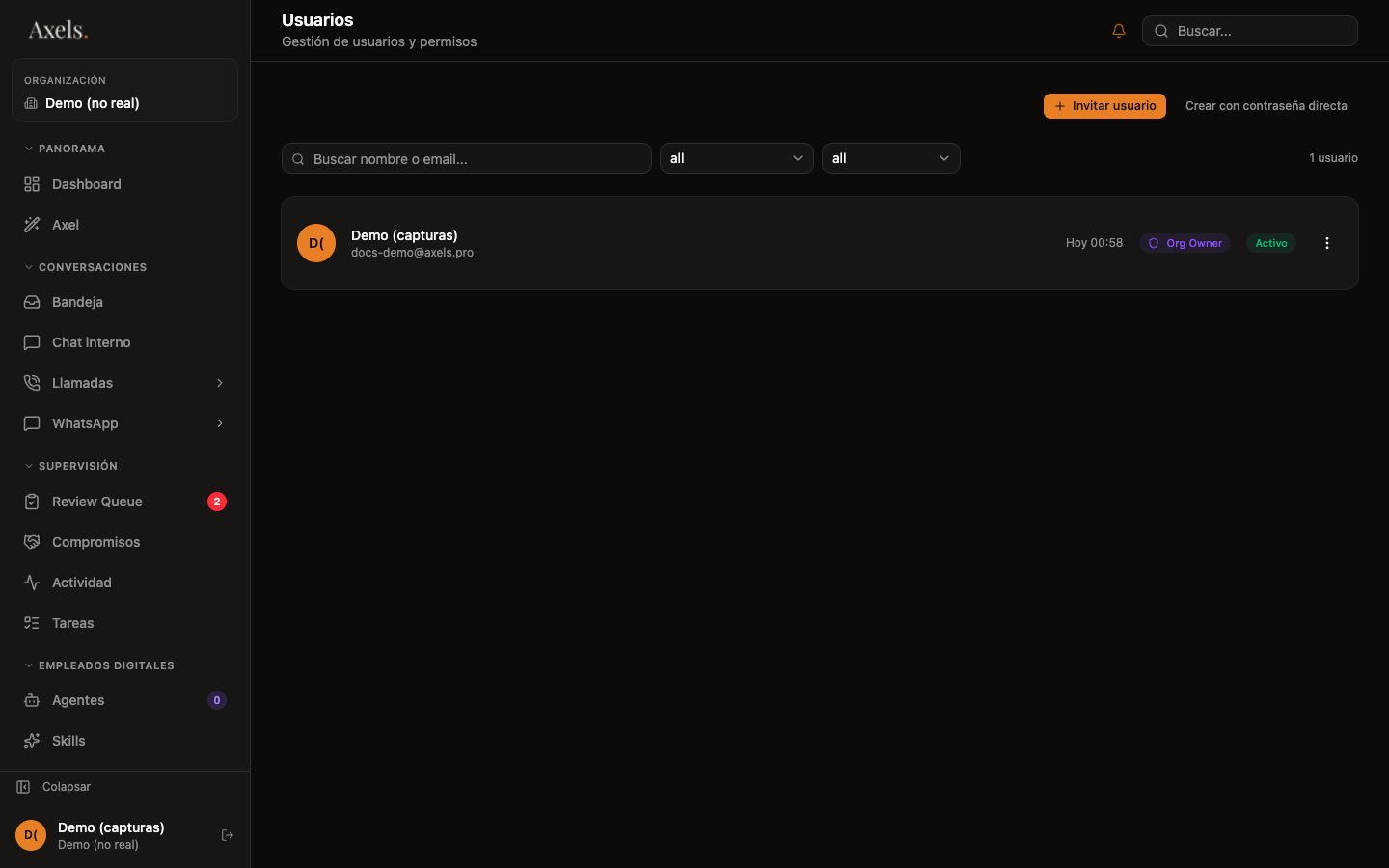
Al principio solo estás tú. Pulsa Invitar usuario arriba a la derecha.
2. Dialog de invitación
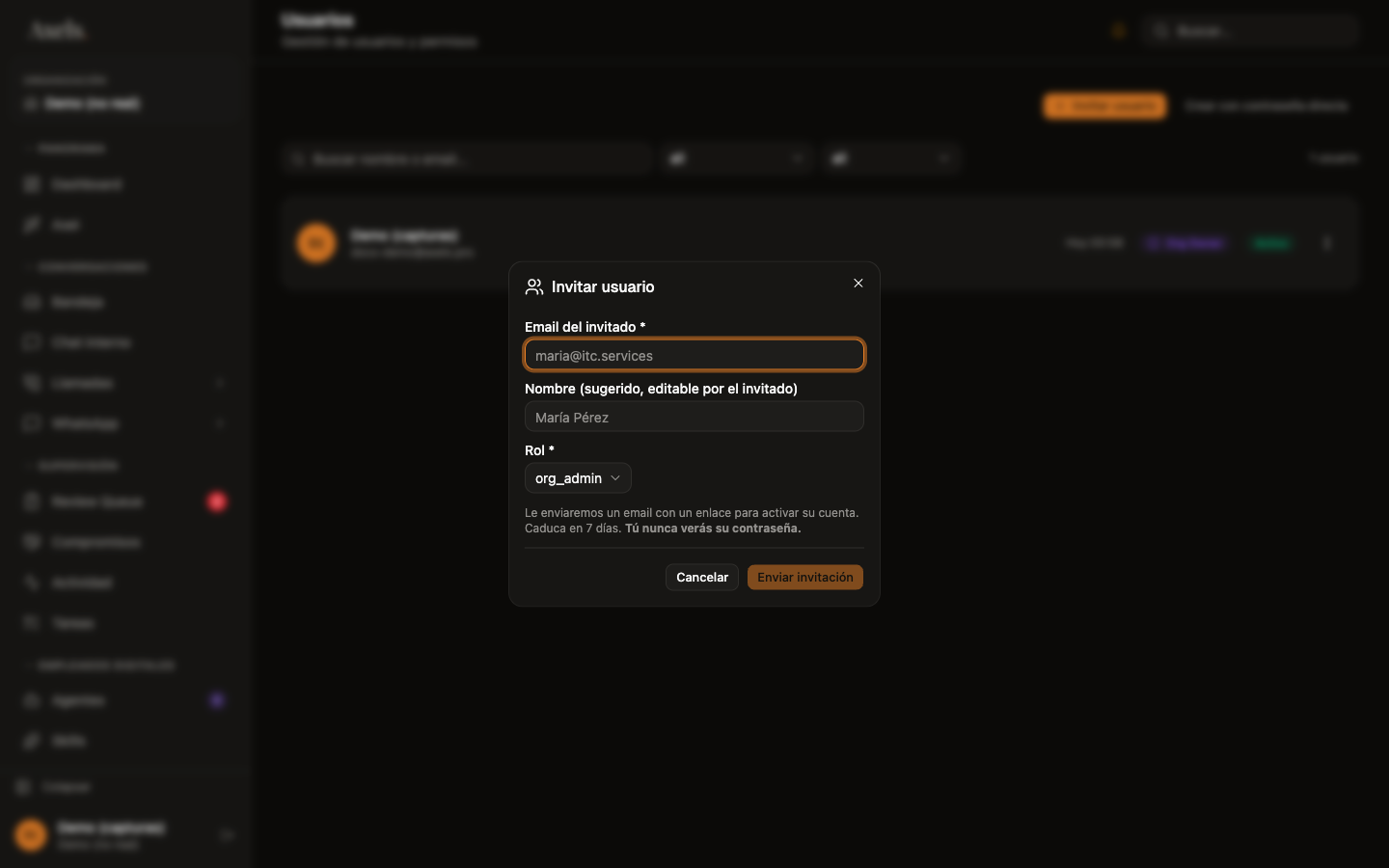
Rellena:
- Email — la dirección a la que llegará la invitación. No tiene que estar dada de alta en ningún sitio previo; cualquier email vale.
- Nombre (opcional) — cómo prefieres que aparezca en el panel. Si lo dejas en blanco, usamos la parte antes del
@. - Rol — uno de los tres de la tabla de arriba.
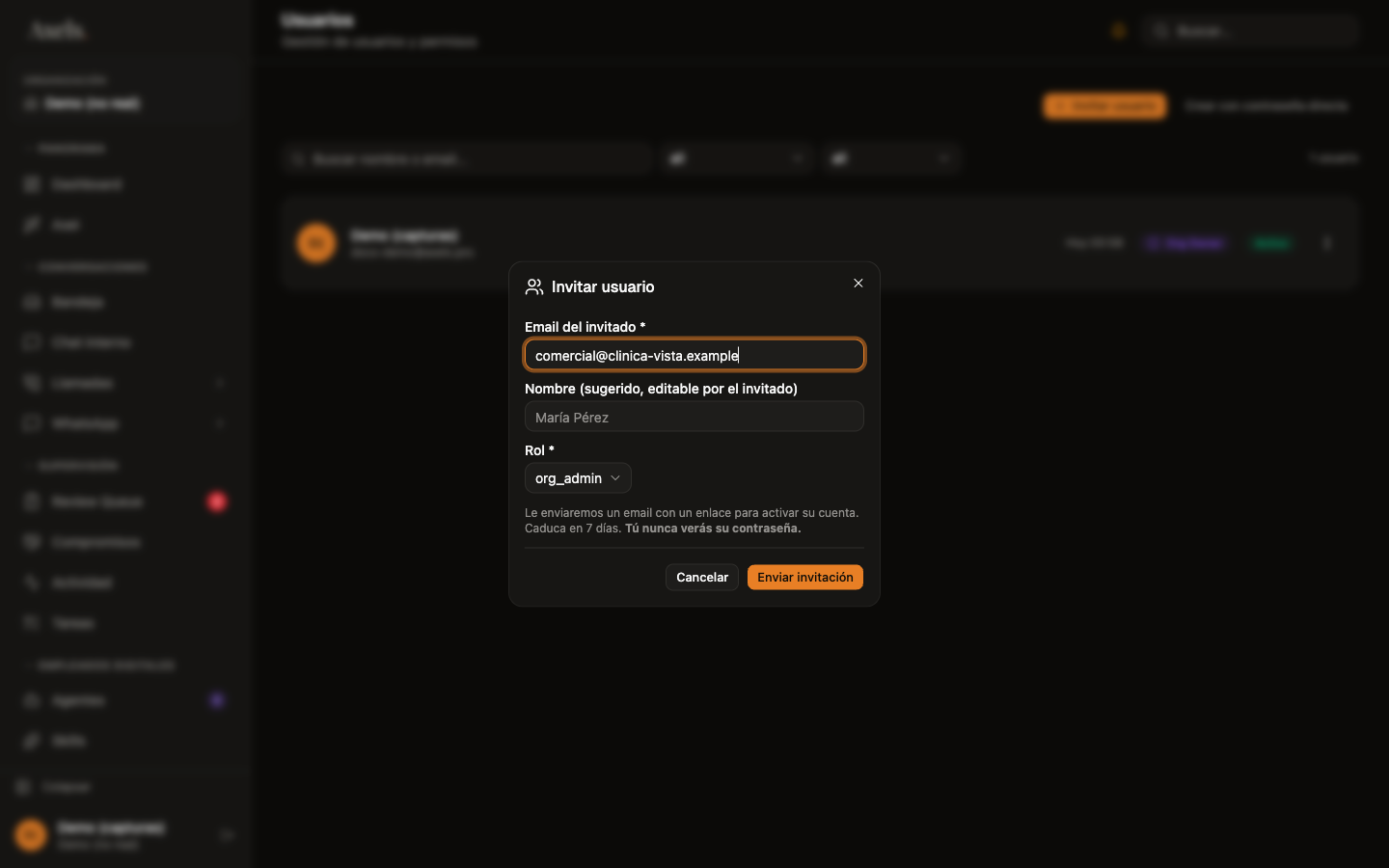
Pulsa Enviar invitación.
3. Qué pasa después
- A la persona invitada le llega un email con un botón Aceptar invitación.
- Tú ves un toast verde de confirmación y la persona aparece en la lista con estado Invitado (no Activo todavía).
- La invitación caduca a los 7 días. Si caduca, reenvías desde la lista con un click en el menú de tres puntos.
📷 Captura pendiente — El email de invitación recibido
Para incluir: email recibido en la bandeja del invitado con el asunto "Te han invitado a Axels — [tu organización]", mostrando el cuerpo y el botón "Aceptar invitación". Útil para que el nuevo miembro reconozca que no es spam.
4. El invitado acepta
Al pulsar el botón del email, llega a una página pública:
📷 Captura pendiente — Pantalla pública de aceptar invitación
Para incluir: https://app.axels.pro/accept-invitation/<token> mostrando "Te han invitado a Axels — [tu organización]" con campos para nombre + contraseña (o botones SSO Google / Microsoft si la organización tiene SSO activado).
Define su contraseña (o entra con SSO si su email corporativo lo permite), y al confirmar entra directamente al panel ya logueado.
A partir de ese momento, la persona aparece como Activo en tu lista, con su rol y la fecha de su última actividad.
Si algo no encaja
- El email no llega — primero, revisa carpeta de spam de la persona invitada. Si tampoco está, en la lista de usuarios el menú de tres puntos junto a la fila tiene Reenviar invitación y Copiar enlace (puedes pasárselo por WhatsApp / Slack manualmente).
- Te equivocaste de rol — desde la lista, click sobre la fila, modificas el rol. Se aplica al instante.
- Quieres dar de baja a alguien — desde la fila, Desactivar usuario. Su sesión se invalida en segundos. Si vuelves a necesitarlo, lo reactivas con un click.
- Necesitas transferir la propiedad —
Configuración → Organización → Transferir propiedad. Cubre cambios de dueño (venta, salida del fundador, etc.).
Lo que viene a continuación
Has terminado los Primeros Pasos. Lo siguiente ya es manual de día a día:
- Operación: Inbox, Aprobaciones, Llamadas — el resto del manual cubre cada uno cuando lo necesites.
- Manual de facturación — cuando llegues a tu primer cierre de mes.
- Custom skills, knowledge base, plantillas — para refinar a tus empleados cuando ya los entiendas bien.
¡Bienvenido al club de los que delegan en serio!