Conectar tu Odoo de organización
Tus empleados digitales necesitan herramientas para trabajar — clientes a los que escribir, productos que consultar, citas que reservar, presupuestos que crear. La mayoría de eso vive en tu Odoo. Por eso, antes de que tu primer empleado empiece a operar, su organización tiene que tener un conector Odoo de organización configurado.
Este conector lo crea una vez el administrador. Es compartido — todos los empleados digitales de la organización lo usan. Es distinto de tu conexión personal a Odoo, que es opcional y por usuario.
Antes de empezar — qué necesitas
Cuatro datos del Odoo de tu organización:
- URL — la dirección donde vive (ej.
https://miorg.odoo.com). - Base de datos — el nombre interno de la BD; lo ves en la pantalla de selección de BD al hacer login, o en el footer cuando ya estás dentro.
- Usuario — un usuario de Odoo dedicado a las integraciones (no uses el tuyo personal — al cambiar tú de organización o pedir baja, romperías la integración).
- API key de ese usuario — la generas en Preferencias → Seguridad de la cuenta → Nueva API key dentro de Odoo.
📷 Captura pendiente — Generación de API key en Odoo
Para incluir: pantalla de Odoo en Preferencias → Seguridad de la cuenta mostrando el botón Nueva API key y el modal con la clave generada.
Permisos del usuario Odoo
Da al usuario solo los permisos que necesitan tus empleados digitales:
- Mínimos: lectura en Contacts, Sales, Calendar.
- Recomendados: edición en los mismos módulos para que puedan crear oportunidades, anotar conversaciones, agendar citas.
- Evita: roles "Administrador" o "Gerente" globales. Cuanto más limitado, menos riesgo si la API key se filtra.
Crear el conector
1. Abre la lista de conectores
En el panel, Configuración → Conectores, o directamente /admin/connectors.
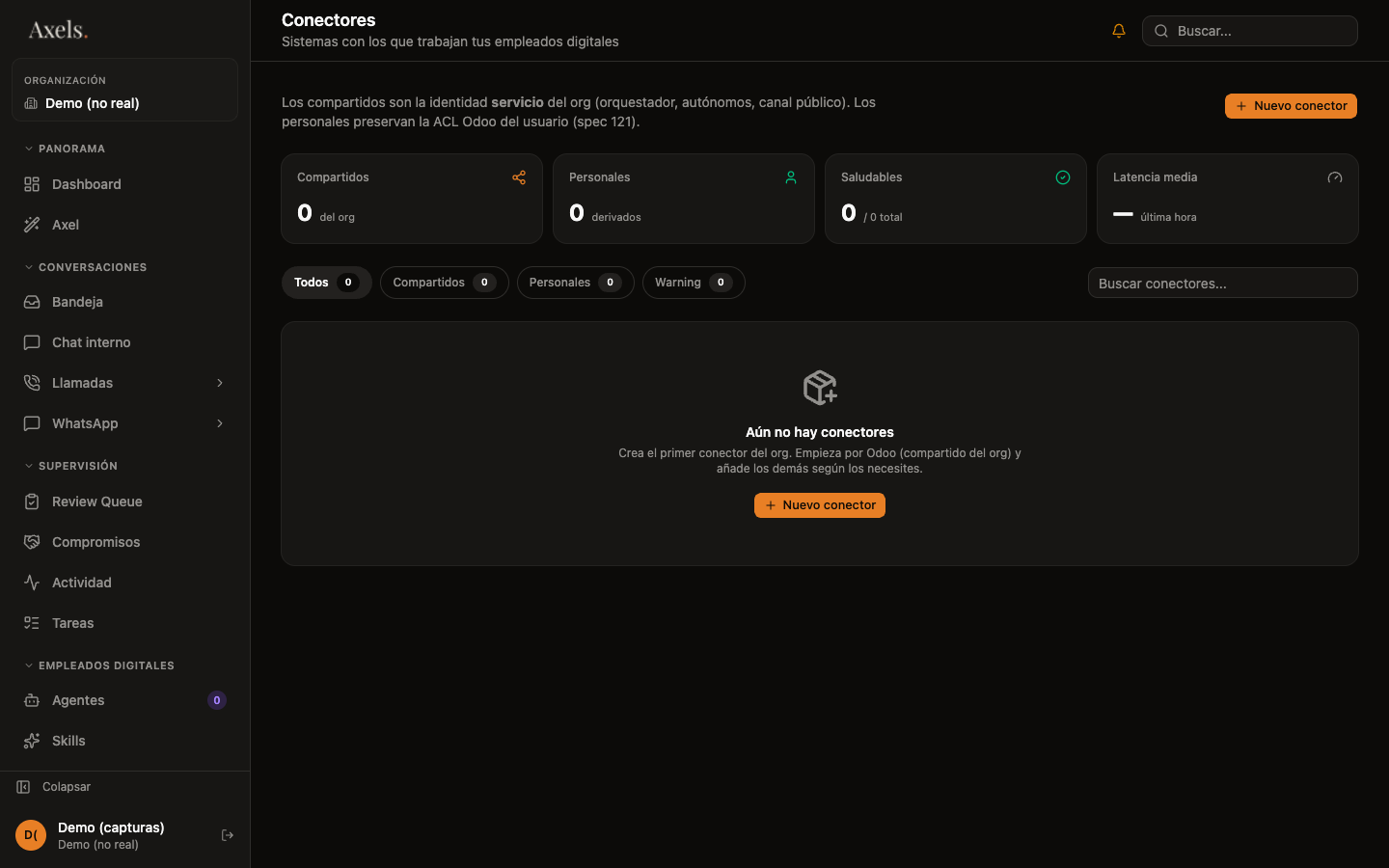
La primera vez está vacía. Pulsa Añadir conector.
2. Paso 1: tipo y nombre
El wizard te pide elegir el tipo y darle un nombre interno.
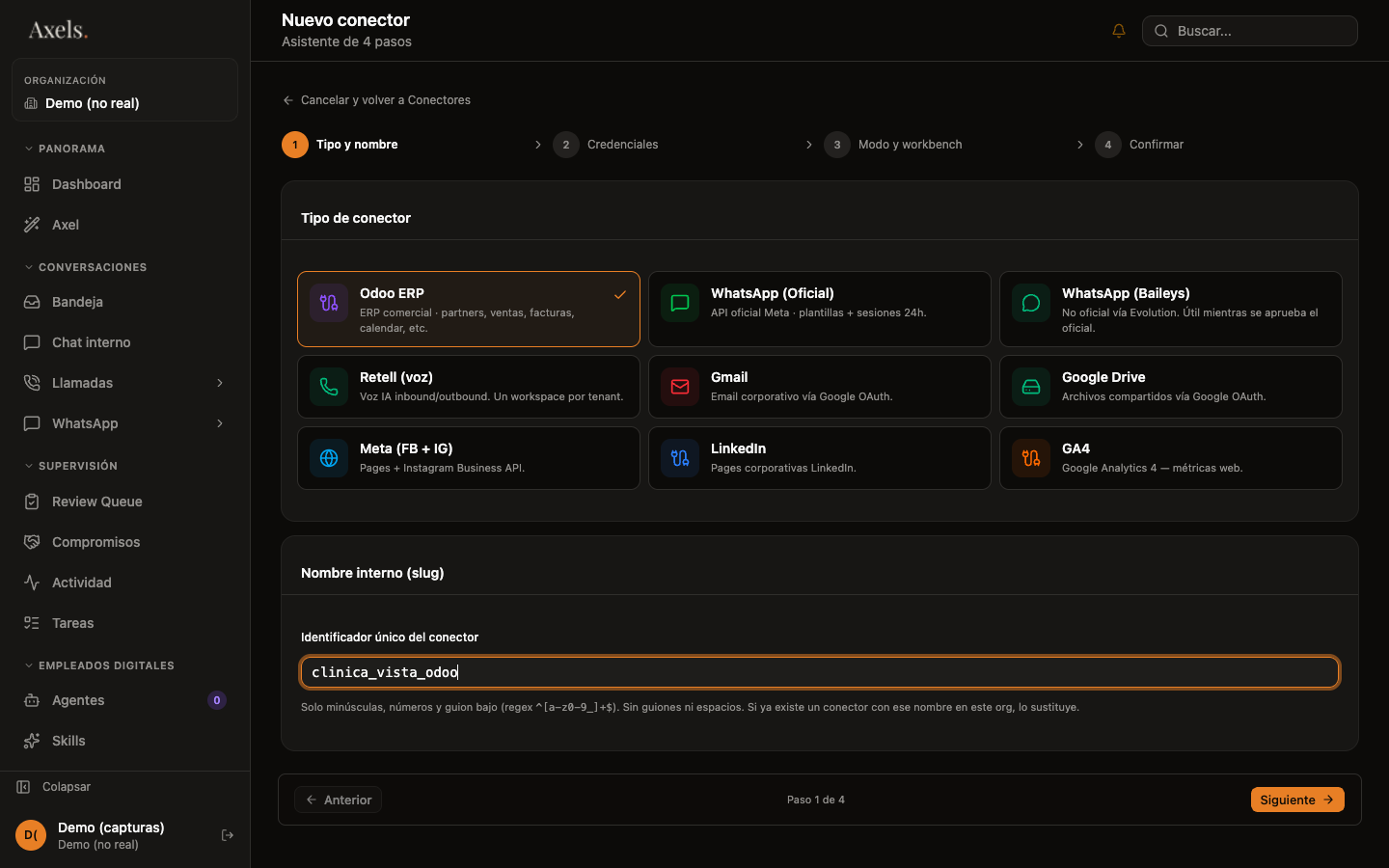
- Tipo — selecciona Odoo ERP.
- Nombre interno (slug) — un identificador único, solo minúsculas, números y guion bajo. Ej:
clinica_vista_odoo. Lo verán tus empleados digitales en sus prompts, así que algo descriptivo ayuda.
El nombre del conector aparece en los logs
Cada acción que hagan tus empleados sobre Odoo queda registrada con el nombre del conector. Si tienes varios Odoos (raro pero posible), un produccion_odoo y un lab_odoo te ayudan a leer la auditoría más rápido.
Pulsa Siguiente.
3. Paso 2: credenciales
Aquí van los cuatro datos del Odoo.
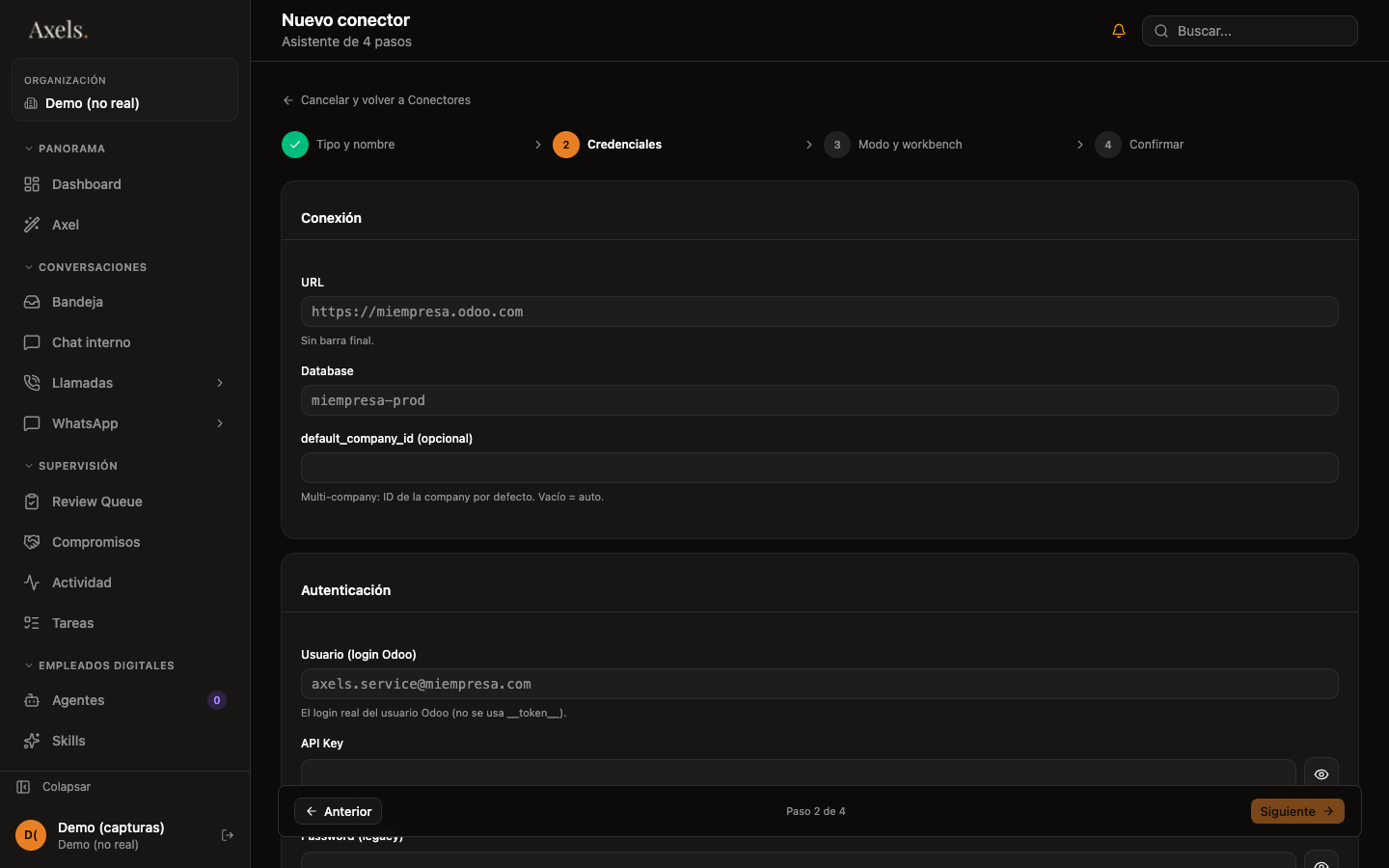
Cuando rellenes los cuatro campos, te aparece el botón Test Connection. Pulsalo antes de seguir — hace una llamada real al Odoo con esas credenciales:
- ✅ OK: te muestra el nombre del usuario tal como Odoo lo conoce. Confirmación de que las credenciales funcionan.
- ❌ Error: el mensaje te dice qué falló. Los más típicos:
- "Database not found" → la base de datos es otra, mira el footer de tu Odoo.
- "Invalid login" → email/usuario mal escrito.
- "Invalid API key" → la clave ya no es válida (caducó, alguien la regeneró, copy/paste roto).
- "Connection refused" → la URL es incorrecta, o el Odoo está caído.
Cuando el test pase, pulsa Siguiente.
4. Paso 3: modo y workbench
Aquí decides dos cosas:
- Modo solo lectura (read-only) — si lo activas, los empleados digitales pueden leer pero no escribir en este Odoo. Útil para fase piloto: que tus empleados sepan responder, pero que no creen ni modifiquen nada hasta que confíes. Lo puedes desactivar después en cualquier momento.
- Workbench (cliente externo) — solo aplica si esta organización Axels gestiona el Odoo de un cliente suyo. Para una empresa estándar que conecta su propio Odoo, déjalo desmarcado.
5. Paso 4: confirmar
Una pantalla resumen con todo lo que entraste. Revisa, y pulsa Crear conector.
A partir de ese momento:
- El conector aparece en
/admin/connectorscon estado Healthy (verde). - Tus empleados digitales tienen acceso a las tools de Odoo: buscar contactos, leer oportunidades, crear citas, anotar conversaciones, etc. (qué tools concretas tiene cada empleado se controla por agente — lo vemos en otra guía).
- En
/admin/connectors/clinica_vista_odooves su detalle, su telemetría y los empleados que lo usan.
Si algo falla
- Test Connection da error pero estás seguro de las credenciales — comprueba que el Odoo permite conexiones externas (algunos hostings restringen XML-RPC; en Odoo Online no es problema).
- Healthy pasa a Warning — algo cambió: la API key se revocó, el Odoo está temporalmente caído, o la BD migró. Edita el conector con las nuevas credenciales y vuelve a hacer Test.
- Necesitas rotar la API key — la regeneras en Odoo, editas el conector, pegas la nueva, Test, Guardar. Tus empleados no se interrumpen.
Lo que viene a continuación
Con el Odoo conectado, ya tienes el sistema donde tus empleados harán el trabajo. Lo que sigue:
- Tu conexión personal a Odoo — opcional, te permite que tus empleados actúen con tu identidad cuando tú los pongas a trabajar.
- Conectar WhatsApp — el canal por el que llegan los clientes.
- Tu primera aprobación — cómo se gestionan las acciones con consecuencia económica.