Conectar WhatsApp
WhatsApp es, para la mayoría de tus clientes en España, el canal por defecto. Si quieres que tus empleados digitales atiendan los mensajes que entran a tu número de negocio, este es el paso.
Axels conecta con dos sabores de WhatsApp:
| Sabor | Cuándo usarlo |
|---|---|
| WhatsApp Cloud API (oficial Meta) | Tu opción por defecto. Lo gestionas desde Meta Business Manager, tiene plantillas aprobadas, soporta proactivo, no se rompe. Necesitas verificar tu negocio en Meta. |
| Evolution (no oficial) | Para arrancar mientras se aprueba el oficial. Vinculas un WhatsApp normal escaneando un QR. Sin plantillas, sin proactivo, riesgo de baneo si abusas. Útil de transición. |
Esta guía cubre el oficial. Si lo que quieres es estar atendiendo hoy mismo sin pasar por Meta, ve a Conectar WhatsApp por QR: vinculas tu número escaneando un código y tardas dos minutos.
Antes de empezar — en Meta Business Manager
Antes de tocar Axels, necesitas tener resuelto el lado de Meta. Lo que sigue lo haces una vez, te lleva entre 30 minutos y unas horas según tu verificación de negocio.
1. Tu cuenta de WhatsApp Business API
En business.facebook.com, dentro de WhatsApp Manager:
- Tu negocio tiene que estar verificado (Meta te pide documentación legal — número de IVA, web, etc.). Sin verificación no hay API oficial.
- Crea (o asocia) un número de teléfono dedicado a WhatsApp Business API. Atención: ese número no puede volver a usarse en la app móvil de WhatsApp. Es uno o lo otro.
📷 Captura pendiente — Meta Business Manager, paso de verificación de negocio
Para incluir: pantalla de Meta Business Manager con la sección "Verificación de negocio" mostrando el estado Verificado.
2. Identificar los IDs
Axels te va a pedir dos identificadores que Meta usa internamente:
phone_number_id— el ID interno del número (no es el número de teléfono en sí, es un ID como123456789012345). Lo encuentras en WhatsApp Manager → API Setup → From.business_account_id(también llamado WABA ID) — el ID de tu cuenta WhatsApp Business. En WhatsApp Manager → Settings.
📷 Captura pendiente — Meta API Setup mostrando phone_number_id
Para incluir: pantalla WhatsApp Manager → API Setup con el campo From desplegado y el phone_number_id visible (puedes redactar los últimos dígitos si lo prefieres).
3. Generar las claves
Necesitas dos secretos:
- Access Token (System User) — el token con el que Axels llama a la API de Meta para enviar mensajes en tu nombre. Creas un System User en Business Settings → Users → System Users, le das permisos sobre tu app y tu WABA, y generas un Access Token permanente. Esto es crítico — un token de usuario normal caduca; el de System User no.
- App Secret — la clave con la que Meta firma los webhooks entrantes (los mensajes que te llegan). La encuentras en Apps → tu App → Configuración → Basic → App Secret.
📷 Captura pendiente — Generación de Access Token de System User
Para incluir: pantalla Business Settings → System Users en la generación del token permanente, mostrando la selección de permisos (whatsapp_business_messaging, whatsapp_business_management) y el resultado.
Guarda los secretos antes de seguir
Tanto el Access Token como el App Secret solo se muestran una vez. Cópialos a un gestor de contraseñas o pégalos directamente en Axels en el siguiente paso. Si los pierdes, los regeneras — pero la integración deja de funcionar entre medias.
Crear el conector en Axels
Con los cuatro datos en la mano (phone_number_id, business_account_id, access_token, app_secret), entras en Axels.
1. Empieza el wizard
En /admin/connectors, Añadir conector.
2. Paso 1: tipo y nombre
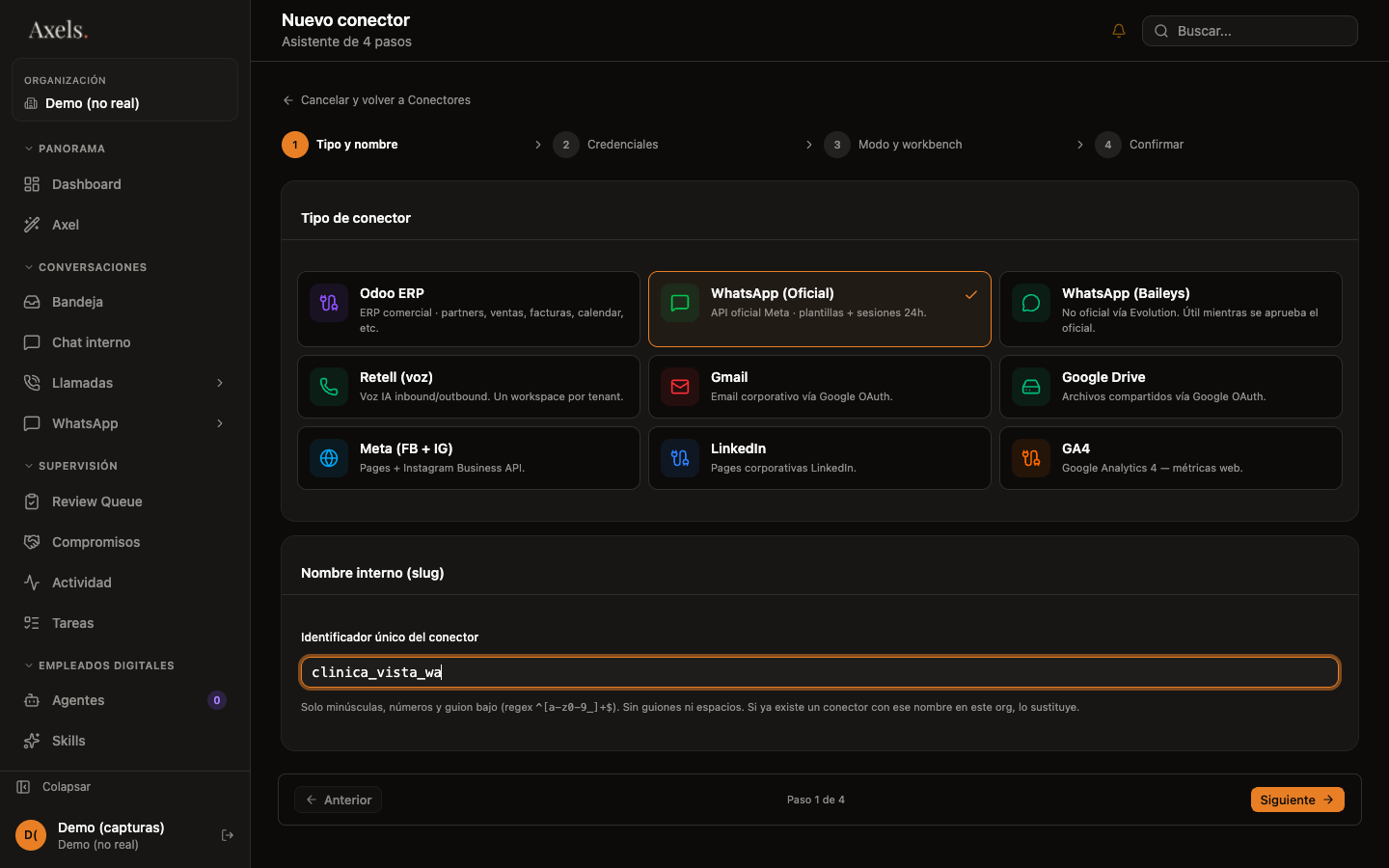
- Tipo — WhatsApp (Oficial).
- Nombre interno — algo como
clinica_vista_waowa_principal.
Pulsa Siguiente.
3. Paso 2: credenciales
Pegás los cuatro valores que sacaste de Meta.
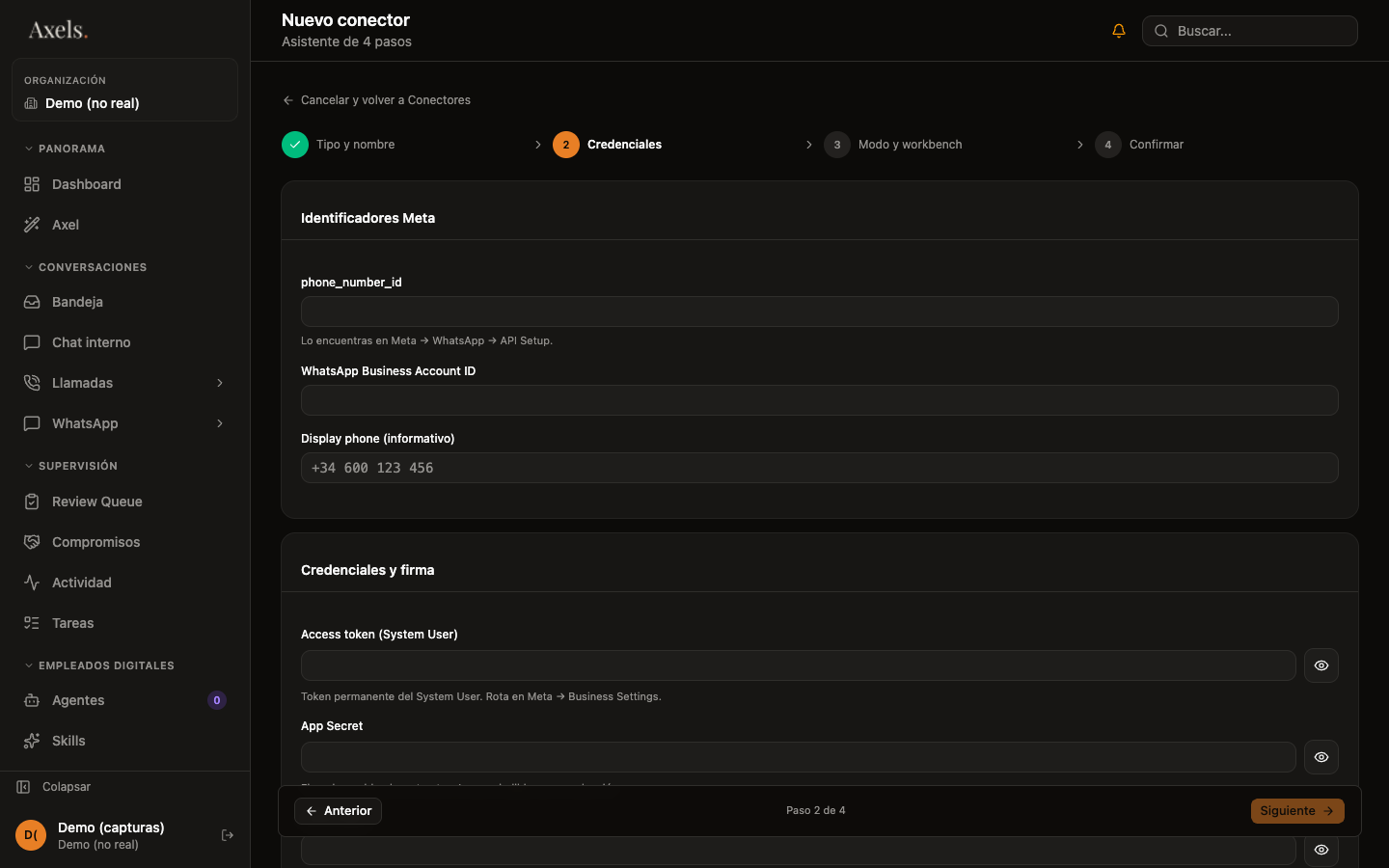
Para los dos secretos (Access Token y App Secret), los campos están enmascarados — no se muestran en pantalla mientras escribes.
Pulsa Test Connection. Axels hace una llamada a Meta con esas credenciales, comprueba que el phone_number_id existe y está vivo, y te muestra el estado:
- ✅ OK — el número está conectado y registrado.
- ❌ Token inválido o expirado — vuelve a Meta, regenera el Access Token del System User (debe ser permanente, no temporal de 24h).
- ❌
phone_number_idno encontrado — copia/pega mal, o el número ya no está en tu WABA.
4. Paso 3: modo
Para WhatsApp dejalo sin read-only y sin workbench (no aplican). Pulsa Siguiente.
5. Paso 4: confirmar
Resumen. Crear conector.
Configurar el webhook en Meta
Importante: lo anterior es solo salida — Axels mandando mensajes. Para que los mensajes entrantes (lo que escriben tus clientes) lleguen a tus empleados digitales, tienes que decirle a Meta a qué URL mandarlos.
En WhatsApp Manager → Configuration → Webhooks:
- Callback URL:
https://app.axels.pro/webhooks/whatsapp/<nombre_del_connector>(Axels te enseña la URL exacta en el detalle del conector tras crearlo). - Verify Token: cópialo del detalle del conector en Axels.
- Webhook Fields: suscribe al menos
messages(y opcionalmentemessage_statussi quieres ver entregados/leídos).
📷 Captura pendiente — Configuración del webhook en Meta
Para incluir: pantalla WhatsApp Manager → Configuration → Webhooks con Callback URL y Verify Token rellenos, y messages marcado en Webhook Fields.
Meta hace una llamada de verificación en el momento que guardas — si Axels te confirma 🟢 al lado del webhook en el detalle del conector, está todo conectado.
A partir de aquí
- Los mensajes que entren a tu número se enrutan al empleado digital que tengas asignado al canal WhatsApp. Si todavía no tienes ninguno asignado, los mensajes quedan en Inbox sin respuesta hasta que lo asignes.
- En
/admin/connectors/clinica_vista_waves el detalle: cuántos mensajes han entrado, errores recientes, telemetría. - Si tienes varios números (uno comercial, otro de soporte), creas varios conectores y los asignas a empleados distintos.
Lo que viene a continuación
- Conectar tu Odoo — para que tus empleados puedan actuar sobre clientes y oportunidades cuando contestan WhatsApp.
- Tu primera aprobación — cómo te llegan las cosas que necesitan tu OK.